
Importar contactos y organizarlos en listas
Cómo traer una planilla CSV o Excel a la base propia de Hermod, revisar la vista previa y usar listas y filtros.
La base propia de Hermod guarda sus contactos dentro del sistema. Ya viene creada en la cuenta. Usted puede importar planillas, recibir suscripciones por formulario y organizar todo en listas, que luego se vuelven el público de las campañas.
♪ Sin narración: las explicaciones aparecen en la pantalla, con música de fondo.
Prepare la planilla
- Formatos: CSV (separado por coma o punto y coma) o Excel .xlsx.
- Una fila por contacto. La columna de correo es obligatoria; las otras (nombre, empresa, ciudad, cumpleaños…) son opcionales.
- Deje en la primera fila los nombres de las columnas (Correo, Nombre, Empresa…). Así Hermod reconoce cada columna solo.
Importe
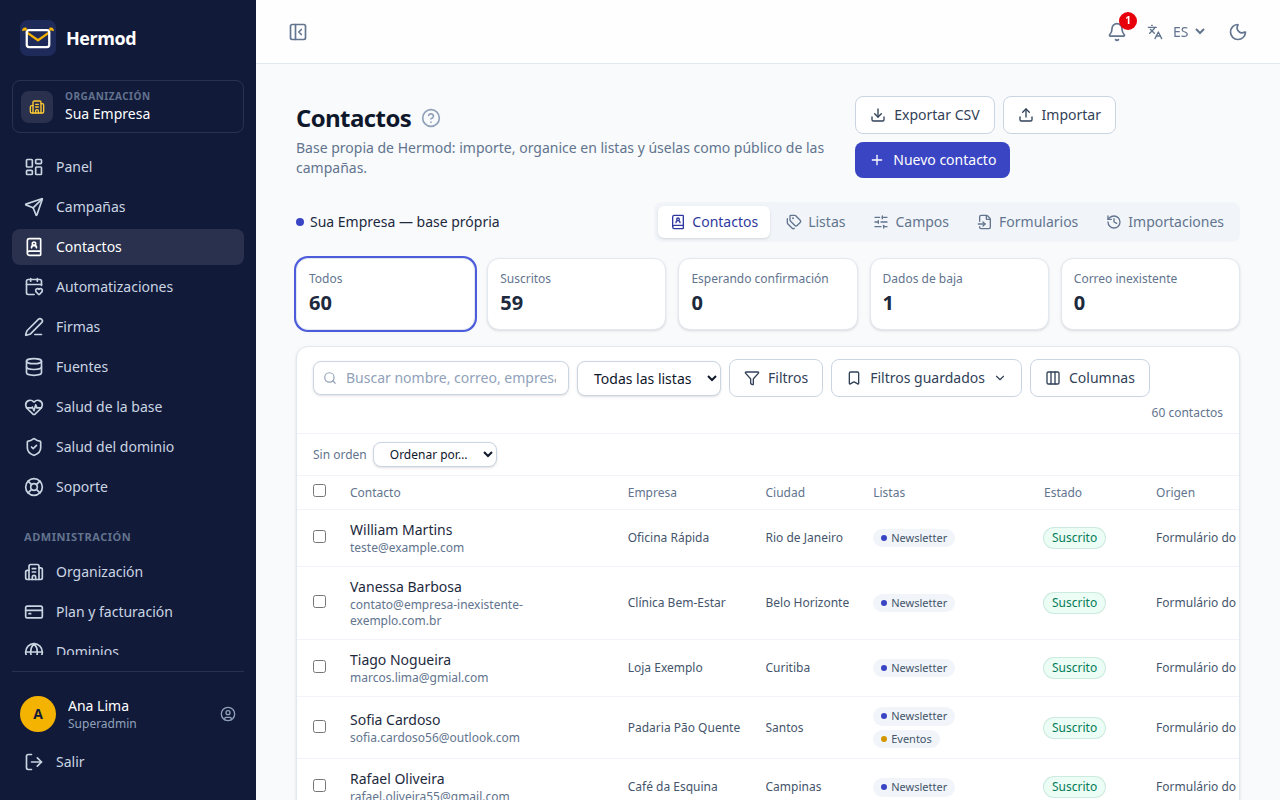
- Abra Contactos y haga clic en Importar.
- Archivo: haga clic o arrastre la planilla.
- Columnas: revise qué campo es cada columna. "Nombre completo" se divide en nombre y apellido. Las columnas que no interesan pueden ignorarse.
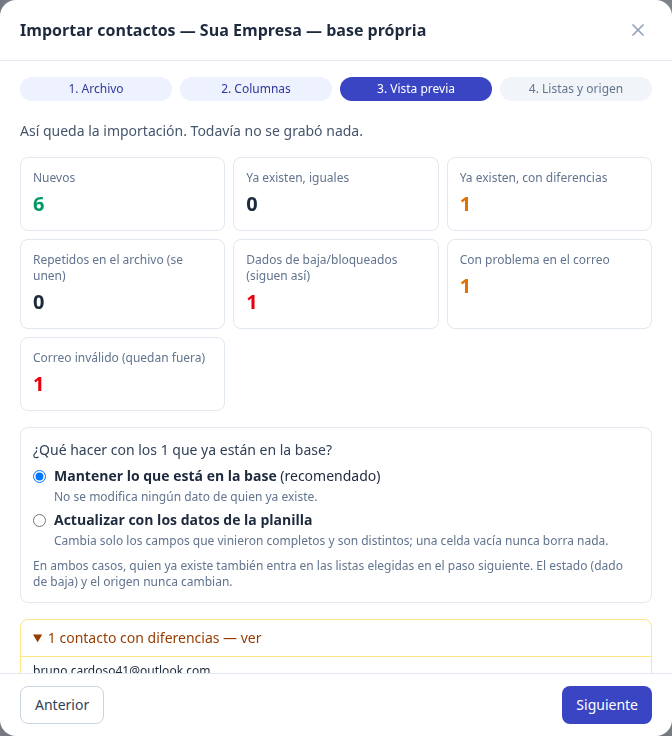
- Vista previa: Hermod analiza el archivo sin guardar nada y muestra cuántos contactos son nuevos, cuántos ya existen (iguales o con diferencias), cuántos están repetidos en el archivo, cuántos tienen correo inválido y cuántos ya estaban bloqueados.
- Listas y origen: elija en qué listas entran los contactos, informe el origen y confirme la declaración.
Quien ya está en la base
En la vista previa usted elige qué hacer con los contactos que ya existen:
- Mantener lo que está en la base (recomendado): no se cambia nada de quien ya existe.
- Actualizar con los datos de la planilla: cambia solo los campos que vinieron completos y son distintos. Una celda vacía en la planilla no borra nada.
En ambos casos, quien ya existe también entra en las listas elegidas.
Bloqueados y correos con problemas
La importación nunca reactiva a quien pidió la baja, marcó spam o tiene correo inexistente: siguen bloqueados. Los correos sin arreglo (dominio que no existe, dirección desechable o técnica, como noreply@) pueden quedar fuera con un clic. Los que parecen error de tipeo (como gmial.com) entran, y usted los corrige después en Salud de la base.
Listas, filtros y columnas
- Listas: un contacto puede estar en varias. Borrar la lista no borra los contactos.
- Filtros: combine condiciones con Y/O (por ejemplo, ciudad = Campinas Y cumpleaños en octubre). Guarde los filtros que usa siempre: se vuelven públicos reutilizables en las campañas.
- Columnas y orden: elija qué columnas aparecen y ordene haciendo clic en el encabezado.
- Exportar: descargue la lista filtrada en CSV cuando lo necesite.
Formulario de suscripción
En Contactos también puede crear un formulario de suscripción y pegar el código en su sitio. La persona se suscribe, recibe un correo de confirmación y solo entra en la base después de confirmar, con fecha e IP guardadas como prueba del consentimiento. Es la forma más segura de hacer crecer su base.