
Criar, testar e enviar uma campanha
Os cinco passos do editor de campanha, do público ao disparo, com teste, agendamento e controle de velocidade.
Em Campanhas, clique em Nova campanha, dê um nome (só para uso interno) e escolha a fonte dos contatos. O editor guia você em cinco passos. Um passo só libera o próximo quando estiver completo, e o Hermod diz o que falta.
♪ Sem narração: as explicações aparecem na tela, com música de fundo.
1. Configuração
- Remetente: quem aparece no "De:". O domínio dele precisa estar verificado.
- Assinatura: escolha uma ou envie sem.
- Idioma: idioma do rodapé automático de descadastro.
- Rastreio: medir aberturas e cliques. Com a medição ligada, o rodapé avisa o destinatário e leva à sua política de privacidade.
- Dolibarr: se a fonte é um Dolibarr, dá para registrar cada envio, clique e descadastro na agenda da ficha do contato.
2. Público
Escolha quem recebe: listas, filtros (inclusive um filtro salvo na tela Contatos) ou toda a base. O Hermod mostra quantos contatos foram encontrados e quantos foram removidos automaticamente: descadastrados, bloqueados e e-mails com problema nunca recebem.
3. Mensagem
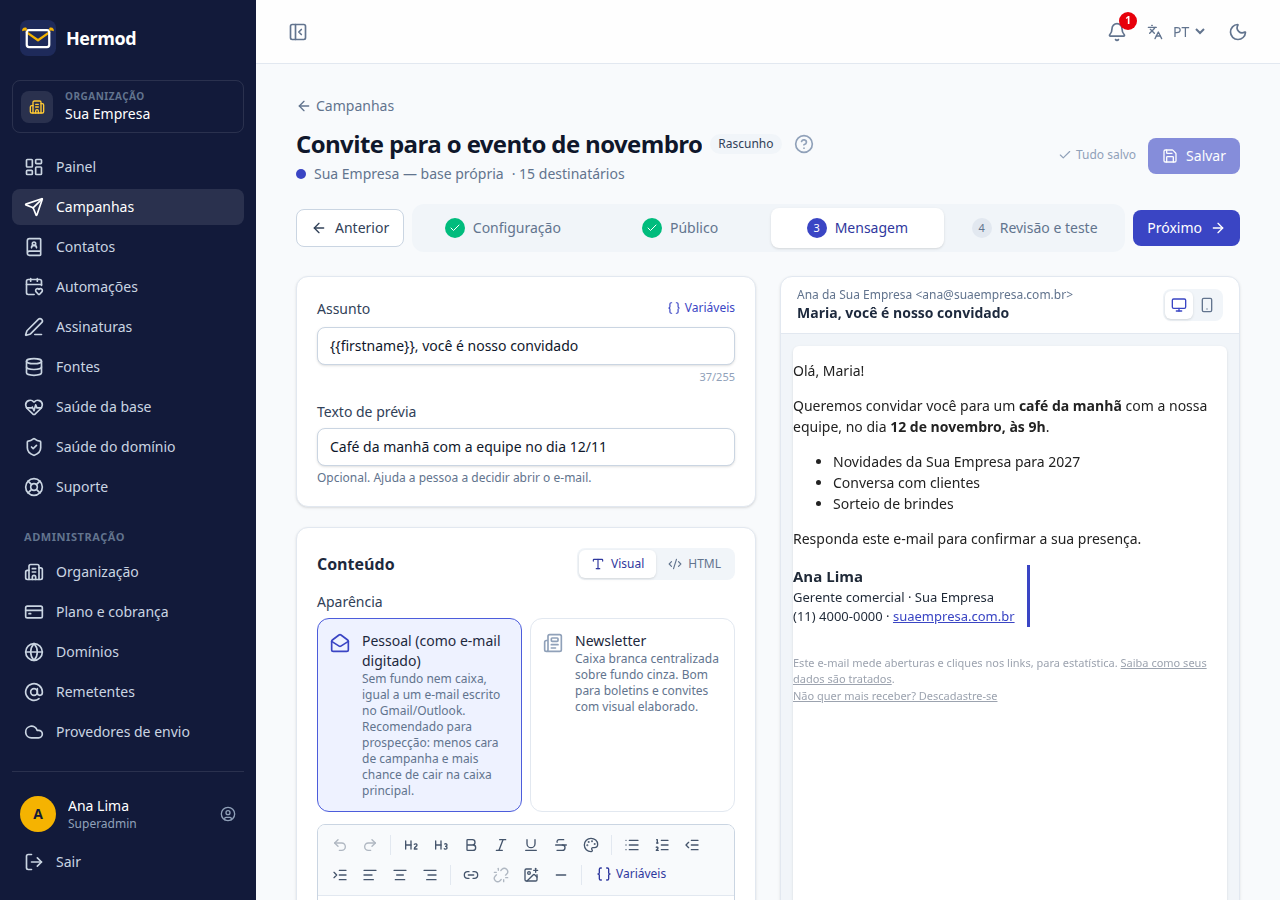
- Assunto e texto de prévia (aparece ao lado do assunto na caixa de entrada).
- Conteúdo no editor visual (negrito, itálico, listas, recuo, cores, links e imagens), no editor de blocos (banner, colunas, produtos e modelos prontos com a sua marca, veja o editor de blocos) ou em HTML, se você já tem o código pronto.
- Links: selecione o texto (ou não selecione nada) e clique no botão de link. Na janela, preencha o texto que aparece (por exemplo, "clique aqui") e o endereço para onde vai (por exemplo, https://suaempresa.com.br). Dá para digitar só suaempresa.com.br, um e-mail ou um telefone: o Hermod completa o endereço. Para mudar ou tirar um link, clique nele e no mesmo botão.
- Variáveis personalizam cada e-mail, como
{{firstname}}para o primeiro nome. Variável desconhecida é avisada antes do envio. - Aparência: "pessoal", como um e-mail digitado no Gmail (bom para prospecção), ou com fundo e caixa, como uma newsletter.
O rodapé com o link de descadastro entra automaticamente em todos os e-mails.
4. Revisão e teste
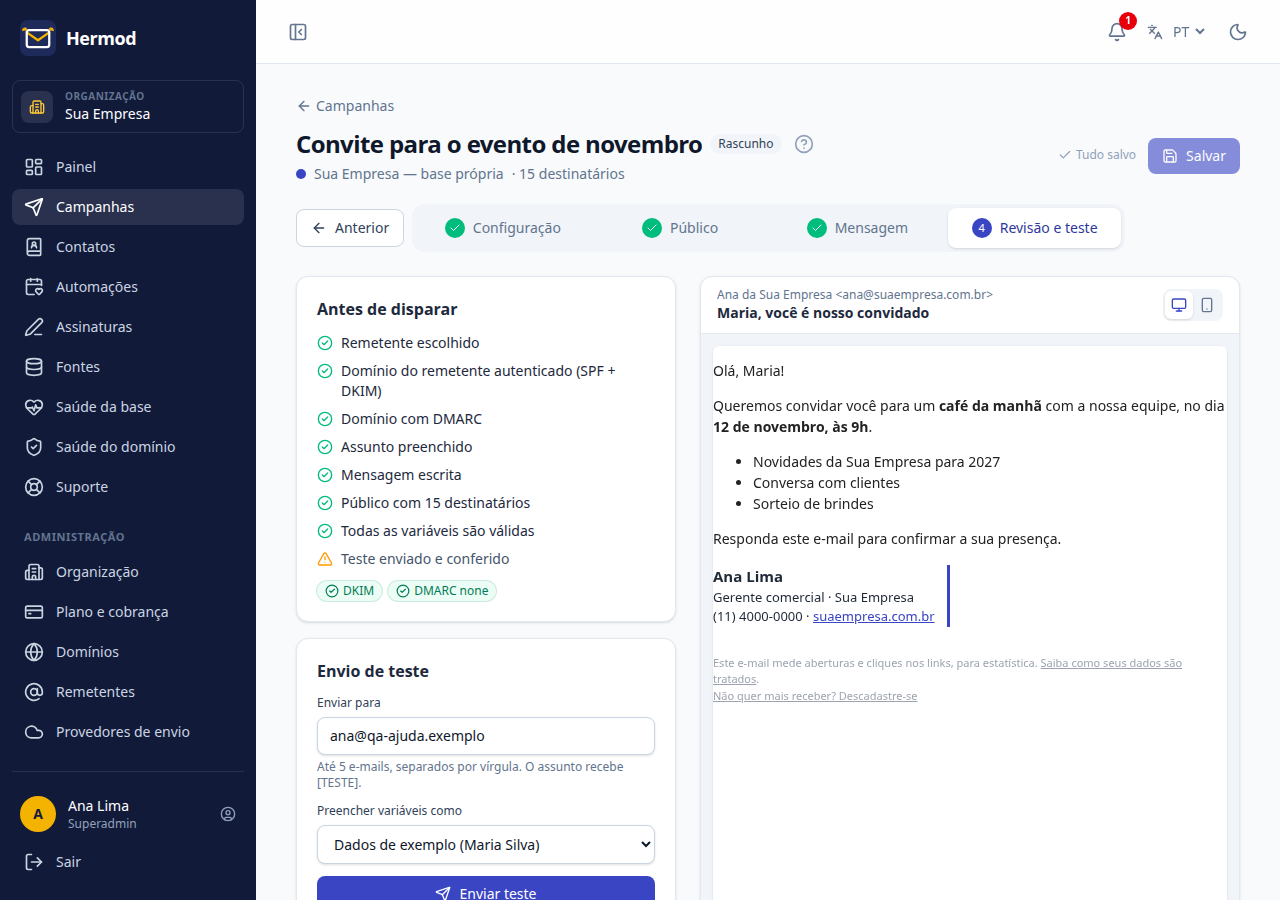
O checklist mostra o que está pronto e o que falta: remetente, domínio autenticado, DMARC, assunto, mensagem, público e variáveis. Itens em vermelho impedem o disparo.
Use Enviar teste para mandar a campanha para até 5 endereços (o assunto recebe [TESTE]). Abra no computador e no celular antes de seguir.
5. Envio
Na Revisão, clique em Disparar campanha:
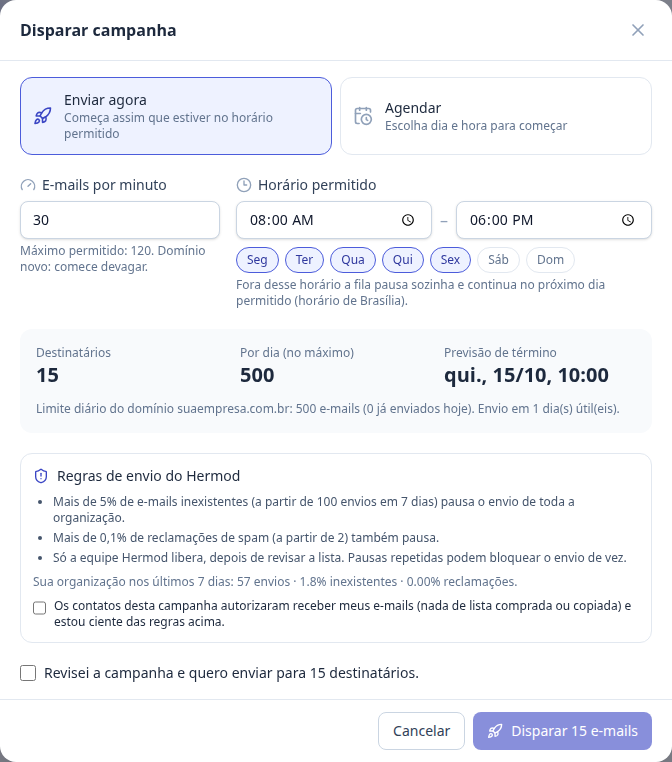
- Enviar agora ou Agendar para um dia e hora.
- E-mails por minuto: domínio novo deve começar devagar.
- Horário permitido: dias e horas em que a fila pode andar (horário de Brasília). Fora dele, a fila pausa sozinha e continua no próximo horário permitido.
- O Hermod mostra a previsão de término, considerando o limite diário do domínio.
Antes de confirmar, você declara que os contatos autorizaram receber seus e-mails e que conhece as regras de envio.
Depois do disparo
Abra a campanha para acompanhar entregas, aberturas, cliques, descadastros e recusas, destinatário por destinatário. Dá para pausar, retomar ou cancelar o envio enquanto a fila anda, e duplicar a campanha para reaproveitar.