
Workflows: sequências automáticas de e-mails
Monte uma vez a sequência (gatilho, e-mails, esperas e caminhos) e o Hermod envia no tempo certo para cada contato.
Um workflow é uma sequência automática. Um gatilho coloca o contato no fluxo, e ele anda sozinho pelos passos: recebe um e-mail, espera alguns dias, segue por um caminho diferente se abriu ou não, entra numa lista... Cada contato anda no seu tempo.
♪ Sem narração: as explicações aparecem na tela, com música de fundo.
Workflows funcionam com a base própria (contatos guardados no Hermod).
Criar um workflow
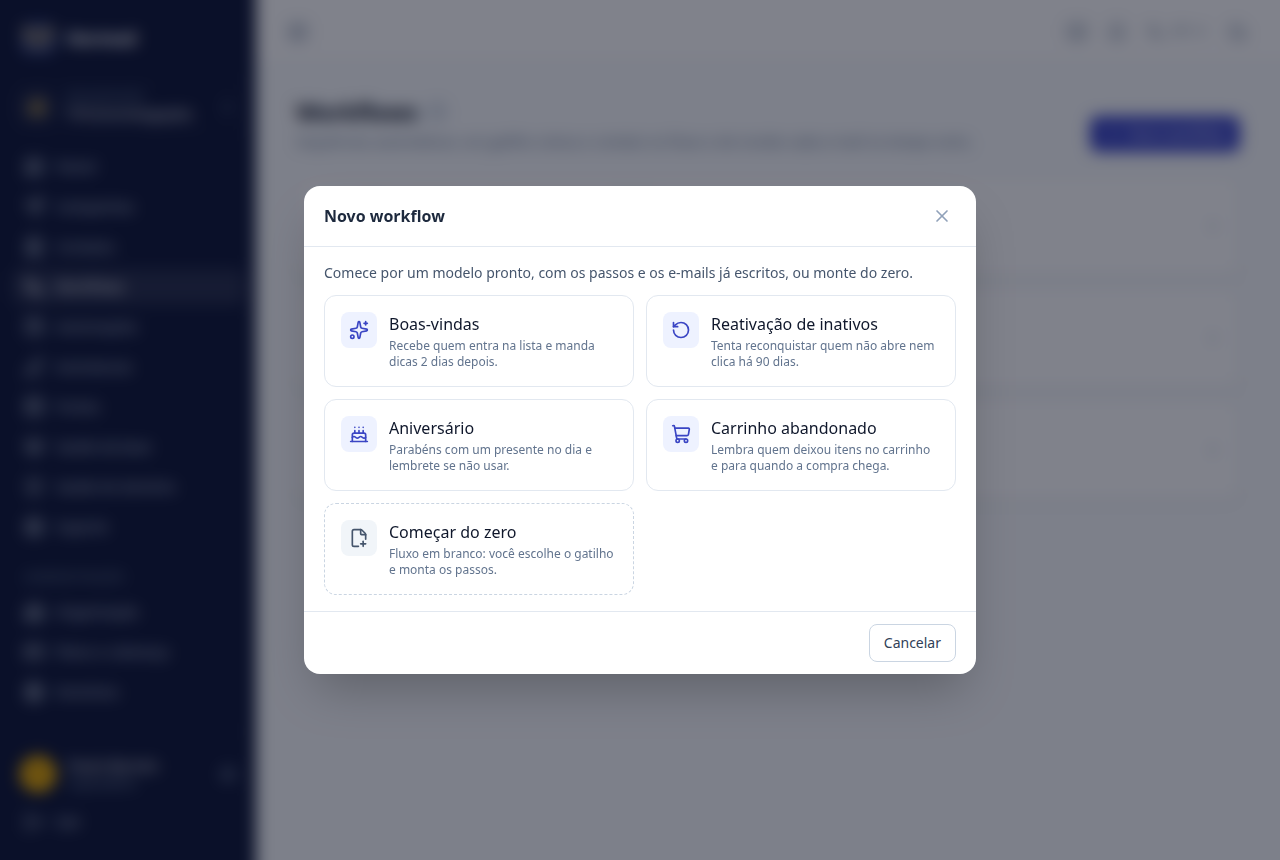
- Abra Workflows e clique em Novo workflow.
- Escolha um modelo pronto ou Começar do zero.
- Dê um nome, escolha a base própria e o gatilho.
- Clique em Criar e montar os passos. Nada é enviado antes de você ativar.
Modelos prontos
Os modelos já vêm com os passos e os e-mails escritos, no idioma que você escolher (português, inglês ou espanhol):
| Modelo | Como funciona |
|---|---|
| Boas-vindas | Entrou na lista → e-mail de boas-vindas → espera 2 dias → quem abriu recebe 3 dicas; quem não abriu recebe um reenvio com outro assunto. |
| Reativação de inativos | Não abre nem clica há 90 dias → e-mail "faz tempo que a gente não se fala" → quem não clicar em 7 dias recebe a pergunta "ainda quer receber nossos e-mails?". |
| Aniversário | No dia, às 9h → parabéns com um presente → quem não clicar em 3 dias recebe um lembrete. Todo ano. |
| Carrinho abandonado | O seu site avisa pela API (carrinho_abandonado, com o link do carrinho) → espera 1 hora → lembrete → espera 1 dia → último lembrete. O objetivo é o evento pedido_feito: quem comprar sai do fluxo na hora. |
Antes de ativar, abra cada e-mail e troque os trechos marcados com ✎ (o nome da sua empresa, o presente, as dicas...) e o link de exemplo (suaempresa.com.br). Enquanto faltar algum, o e-mail aparece como incompleto e o fluxo não ativa. Depois de criado, o fluxo é seu: dá para mudar passos, esperas e textos como em qualquer workflow.
Gatilhos
| Gatilho | Quando o contato entra |
|---|---|
| Entrou numa lista | Quando entra na lista escolhida (importação, formulário, API ou na tela). |
| Confirmou a inscrição | Quando confirma o e-mail num formulário do site (um formulário ou qualquer um). |
| Contato novo na base | Quando é cadastrado ou importado. Dá para filtrar pela origem (ex.: "Feira 2026"). |
| Engajamento numa campanha | Quando clicou num link (qualquer um ou um específico), abriu, abriu e não clicou em X dias, ou não abriu em X dias uma campanha da base. Dá para incluir quem já fez isso antes de ativar. |
| Ficou inativo | Recebeu e-mails da base por X dias (padrão 90) e não abriu nem clicou em nenhum. Conferido uma vez por dia. Bom para reativação. |
| Virou lead quente | Passou de X pontos de interesse (a mesma pontuação do Painel). Conferido a cada 15 minutos. Bom para avisar o comercial. |
| Mudou um campo | Quando um campo do contato muda, ou passa a ser um valor (ex.: categoria passou a ser "Cliente"). Vale a mudança feita na tela, pela API, na importação ou por outro workflow. |
| Evento pela API | Quando o site, o ERP ou o n8n avisam o Hermod que algo aconteceu (ex.: pedido_feito, carrinho_abandonado). Entra em até 1 minuto, e pode entrar de novo a cada evento. Veja Integrar com outros sistemas. |
| Data do contato | No aniversário, ou X dias antes/depois da data personalizada da base, no horário escolhido. |
| Só por campanhas | Quando uma campanha escolhe este workflow (veja abaixo). Não roda sozinho. |
Montar o fluxo na tela
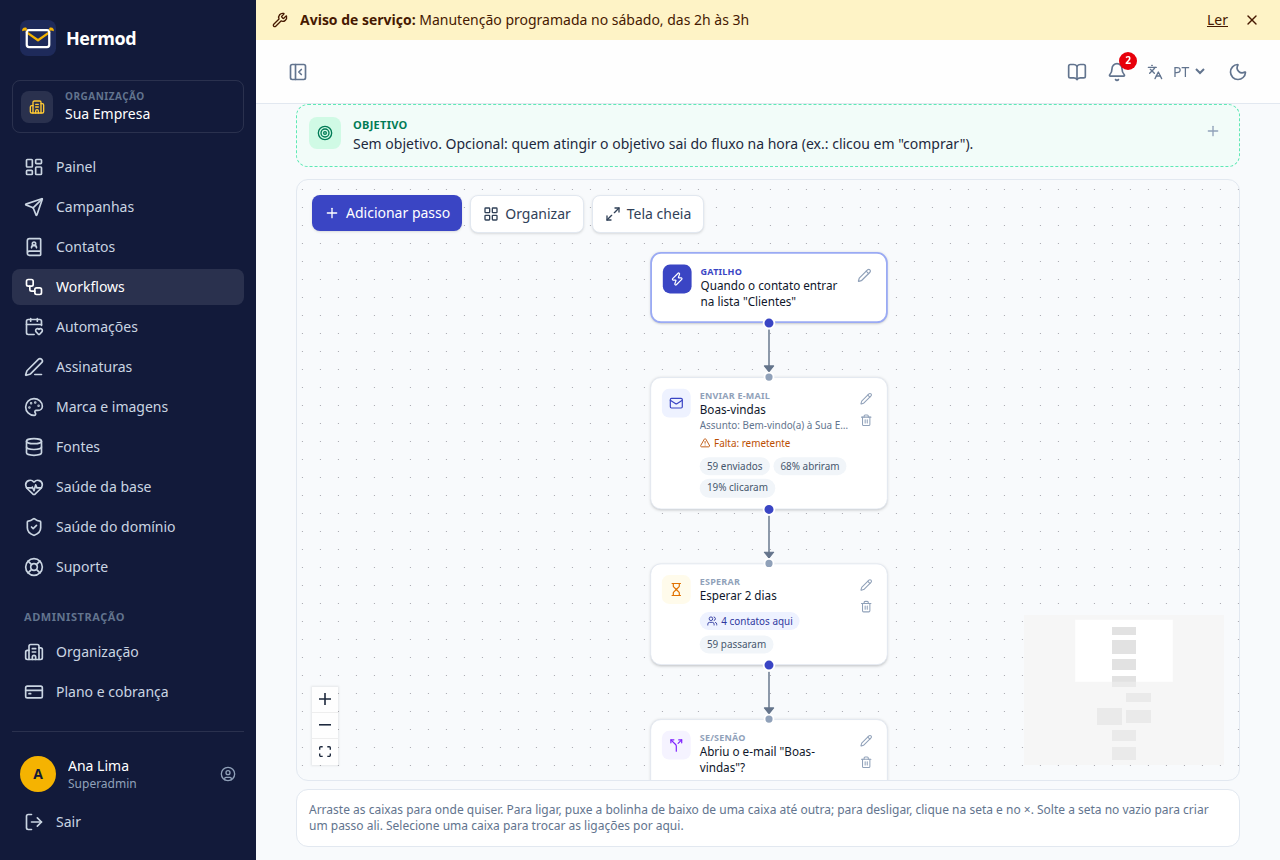
Cada passo é uma caixa numa tela livre, ligada às outras por setas. A caixa do gatilho é o começo.
- Adicionar: clique em Adicionar passo. Se houver uma caixa selecionada, o passo novo entra embaixo dela, já ligado. Outro jeito: puxe a bolinha de baixo de uma caixa e solte num espaço vazio. Abre o menu e o passo nasce ali, ligado.
- Mover: arraste a caixa para onde quiser. O lugar fica gravado.
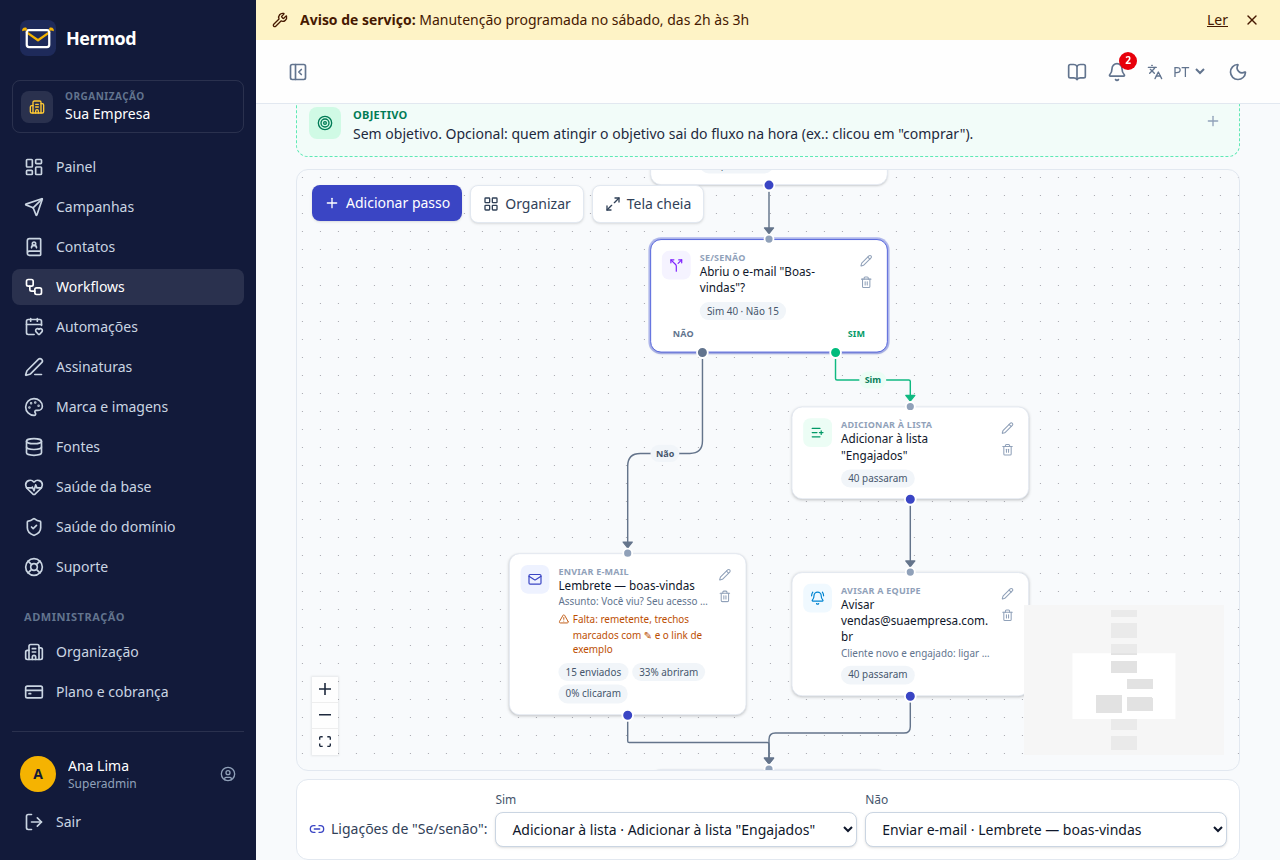
- Ligar: puxe a bolinha de baixo de uma caixa até a caixa seguinte. O Se/senão e o Esperar até têm duas bolinhas, uma para cada caminho (Sim/Não ou Aconteceu/Prazo acabou).
- Desligar: clique na seta e no ×, ou selecione a seta e aperte Delete.
- Pelo painel: selecione uma caixa e, no painel Ligações abaixo da tela, escolha para onde vai cada saída. É o jeito mais fácil no celular.
- Organizar arruma as caixas de cima para baixo. Tela cheia dá mais espaço para fluxos grandes.
Dois caminhos podem terminar no mesmo passo, e um caminho pode voltar para um passo anterior, como num lembrete que se repete até a pessoa abrir. Para não mandar e-mail sem parar, toda volta precisa passar por um passo Esperar: sem ele, o Hermod não deixa ligar.
Um passo sem nenhuma seta chegando fica marcado como solto. Ninguém chega nele, e o fluxo não ativa enquanto houver passo solto: ligue ou apague.
Mudar as ligações com o fluxo ativo vale na hora: quem está num passo segue pelo caminho novo dali em diante.
Passos
Os tipos de passo são:
- Enviar e-mail: abre o mesmo editor das campanhas (remetente, assinatura, mensagem e envio de teste).
- Esperar: minutos, horas ou dias. Depois de um e-mail, a espera começa quando ele sai.
- Esperar até: espera algo acontecer (abriu ou clicou num e-mail, entrou numa lista, um campo), com um prazo máximo. São dois caminhos: Aconteceu e Prazo acabou. Ex.: "esperar até clicar no e-mail de oferta, no máximo 3 dias".
- Se/senão: dois caminhos, Sim e Não. A condição pode ser: abriu um e-mail, clicou num link, está numa lista, um campo do contato (ex.: Cidade é Campinas) ou recebeu um evento pela API. Cada caminho vai para onde a seta dele apontar; sem seta, o fluxo termina ali para quem seguir por ele.
- Adicionar à lista / Tirar da lista.
- Alterar campo: grava um valor num campo do contato (ex.: categoria = "Engajado").
- Iniciar outro workflow: coloca o contato em outro workflow ativo da mesma base, que começa pelo primeiro passo.
- Chamar webhook: avisa outro sistema (CRM, n8n, Zapier) com os dados do contato. Veja abaixo.
- Avisar a equipe: manda um e-mail interno com o nome, o e-mail, a empresa e o telefone do contato (ex.: para o comercial ligar).
- Encerrar o fluxo.
Usar numa campanha
Um workflow também serve de "roteiro" para uma campanha:
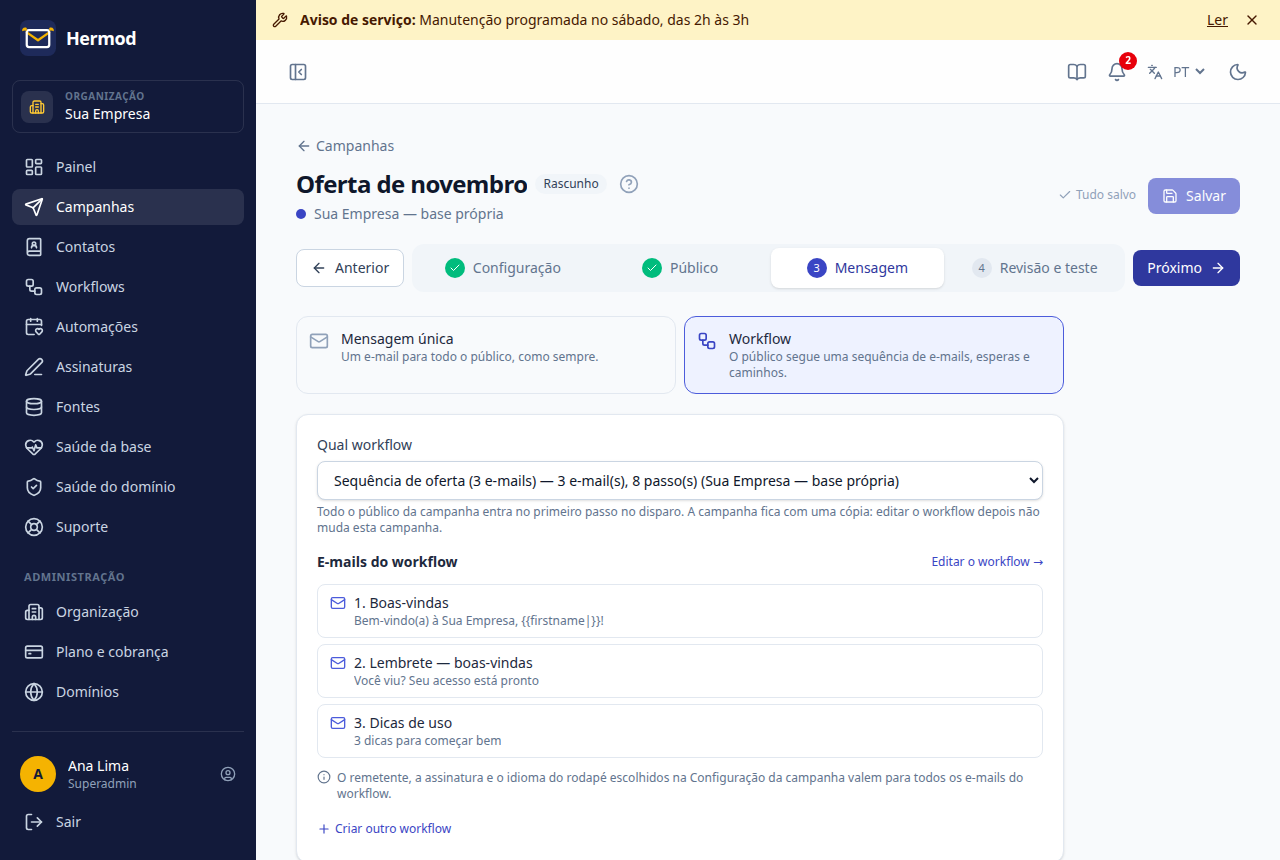
- Crie o workflow (o gatilho Só por campanhas é o indicado) e escreva os e-mails.
- Crie a campanha normalmente: Configuração (remetente e assinatura) e Público.
- No passo Mensagem, escolha Workflow e aponte para o workflow.
- Na Revisão, veja cada e-mail e mande um teste (sai um de cada e-mail). Depois, dispare.
Todo o público entra no primeiro passo e cada contato segue o fluxo no seu tempo. A campanha mostra quantos estão no fluxo e os números de cada e-mail; pausar e cancelar ficam na campanha.
Funciona com qualquer fonte. No Dolibarr e no WordPress, os passos de lista são pulados (listas são da base própria) e as condições usam os dados que vieram da fonte.
Integrar com outros sistemas
Evento pela API (o seu sistema avisa o Hermod)
- Em Perfil → Chaves de API, crie uma chave para a base própria.
- Crie um workflow com o gatilho Evento pela API e dê um nome ao evento, como
pedido_feito. - O seu site, ERP ou n8n chama a API a cada evento:
POST https://app.hermod.digital/api/v1/events
Authorization: Bearer hmd_...
Content-Type: application/json

{
  "event": "pedido_feito",
  "email": "ana.lima@suaempresa.com.br",
  "data": { "pedido": "1234", "valor": "R$ 199,90", "link": "https://loja.suaempresa.com.br/pedido/1234" }
}
A resposta diz quantos workflows ativos esperam esse evento ("workflows": 1). Se vier 0, confira o nome. Contato que ainda não existe na base é criado quando a chamada traz a origem ("origin": "Loja virtual"); sem ela, a resposta é 404.
Os campos de data viram variáveis nos e-mails do fluxo: {{event_pedido}}, {{event_valor}}, {{event_link}}. Dá para pôr um valor padrão: {{event_cupom|sem cupom}}. Na pré-visualização elas aparecem como [event_pedido]. A tela do workflow mostra quantos eventos chegaram nos últimos 30 dias, o que ajuda a conferir se a integração está mandando.
Chamar webhook (o Hermod avisa o seu sistema)
O passo Chamar webhook manda um POST em JSON para o endereço escolhido, com o contato, o fluxo e os dados do evento que trouxe o contato:
{
  "type": "workflow.step",
  "deliveryId": "4821-hk9x2a",
  "sentAt": "2026-10-17T14:05:00.000Z",
  "workflow": { "id": 12, "name": "Pedido feito" },
  "step": "hk9x2a",
  "contact": { "email": "ana.lima@suaempresa.com.br", "firstname": "Ana", "company": "Sua Empresa" },
  "event": { "name": "pedido_feito", "data": { "pedido": "1234", "valor": "R$ 199,90" } }
}
- Use o botão Testar para mandar um contato de exemplo (marcado com
"test": true). - Resposta 2xx significa "entregue". Se falhar, o Hermod tenta de novo em 1 min, 5 min, 30 min, 2 h e 6 h. Depois disso o contato segue o fluxo, e o passo mostra quantos não foram entregues.
- Só endereços públicos (
http://ouhttps://). Redirecionamentos não são seguidos. - Cada chamada leva o cabeçalho
X-Hermod-Signature: t=<horário>,v1=<assinatura>, um HMAC-SHA256 de<horário>.<corpo>com o segredo do workflow (mostrado no passo). Confira a assinatura para ter certeza de que a chamada veio do Hermod:
// Node.js: conferir a assinatura (secret = segredo mostrado no passo)
const crypto = require('crypto');
const [t, v1] = req.headers['x-hermod-signature'].split(',').map((p) => p.split('=')[1]);
const esperado = crypto.createHmac('sha256', secret).update(`${t}.${corpoBruto}`).digest('hex');
const ok = crypto.timingSafeEqual(Buffer.from(esperado), Buffer.from(v1));
Objetivo do fluxo
Logo abaixo do gatilho dá para definir um objetivo, como clicou num e-mail de oferta, entrou na lista "Clientes" ou recebeu um evento pela API (ex.: pedido_feito, enviado pelo seu site depois que o contato entrou no fluxo). Quem atingir o objetivo sai do fluxo na hora, mesmo no meio de uma espera, e aparece como "atingiu o objetivo" nos números. Assim ninguém recebe a sequência de vendas depois de já ter comprado.
Ativar, pausar e acompanhar
- Ativar: o Hermod confere se cada e-mail tem remetente, assunto e mensagem, e se o domínio do remetente está pronto. Se faltar algo, ele mostra o que é.
- Pausar: ninguém avança e nenhum e-mail sai até você retomar. Quem disparar o gatilho durante a pausa não entra.
- Em cada passo aparecem quantos contatos estão ali agora e, nos e-mails, quantos foram enviados, abertos e clicados. Clique em "contatos aqui" para ver quem são.
- A aba Contatos mostra quem está no fluxo, quem concluiu e quem saiu (e por quê), com o histórico de cada um. Dá para tirar alguém do fluxo.
- Dá para editar um fluxo ativo. As mudanças valem para os próximos passos de cada contato, e o e-mail editado vale para os próximos envios.
Relatório do fluxo
A aba Relatório mostra como o fluxo foi num período (últimos 7, 30 ou 90 dias, ou as datas que você escolher):
- Quantos entraram, concluíram, atingiram o objetivo e saíram antes do fim, com a porcentagem sobre quem entrou, e quantos estão no fluxo agora.
- Gráfico por dia (horário de Brasília) com entradas, conclusões e saídas. O botão "Tabela" mostra os mesmos números.
- Passo a passo: quantos contatos passaram por cada passo (a barra mostra o funil), o resultado de cada um (e-mails enviados, abertos, clicados, descadastros e devolvidos; sim e não das condições; webhooks entregues) e quem saiu do fluxo naquele passo.
- Por que saíram: os motivos (descadastro, e-mail recusado, lista de bloqueio...) com o número de contatos. "Ver contatos" abre a aba Contatos já filtrada por aquele motivo.
- Exportar CSV: baixa o relatório do período para abrir no Excel ou no Google Planilhas.
Os números contam o que aconteceu dentro do período: entradas pela data em que o contato entrou, conclusões e saídas pela data em que saiu, e-mails pela data de envio. Por isso um passo pode mostrar mais contatos do que as entradas do período: quem entrou antes também passa por ele.
Fluxo usado por campanhas: o relatório soma os contatos de todas as campanhas que usaram o fluxo. Escolha uma campanha na lista ao lado do período para ver só ela. Os contatos de cada campanha ficam na própria campanha (botão "Ver o fluxo e os contatos" no andamento dela).
Regras que valem sempre
- Quem se descadastra, marca como spam ou tem o e-mail recusado sai do fluxo na hora.
- No máximo 7 e-mails por contato em 7 dias, somando workflows e campanhas. Passou disso, o e-mail é adiado.
- Os e-mails só saem na janela de envio do fluxo (aba Configurações; horário de Brasília).
- Em Configurações você escolhe se o contato pode passar pelo fluxo de novo: nunca, sempre, ou depois de X dias.
- Os e-mails contam no plano e seguem as mesmas regras de envio das campanhas.