
Importar contatos e organizar em listas
Como trazer uma planilha CSV ou Excel para a base própria do Hermod, conferir a prévia e usar listas e filtros.
A base própria do Hermod guarda os seus contatos dentro do sistema. Ela já vem criada na conta. Você pode importar planilhas, receber inscrições por formulário e organizar tudo em listas, que depois viram o público das campanhas.
♪ Sem narração: as explicações aparecem na tela, com música de fundo.
Prepare a planilha
- Formatos: CSV (separado por vírgula ou ponto e vírgula) ou Excel .xlsx.
- Uma linha por contato. A coluna de e-mail é obrigatória; as outras (nome, empresa, cidade, aniversário…) são opcionais.
- Deixe a primeira linha com os nomes das colunas (E-mail, Nome, Empresa…). Assim o Hermod reconhece cada coluna sozinho.
Importe
- Abra Contatos e clique em Importar.
- Arquivo: clique ou arraste a planilha.
- Colunas: confira qual campo é cada coluna. "Nome completo" é dividido em nome e sobrenome. Colunas que não interessam podem ser ignoradas.
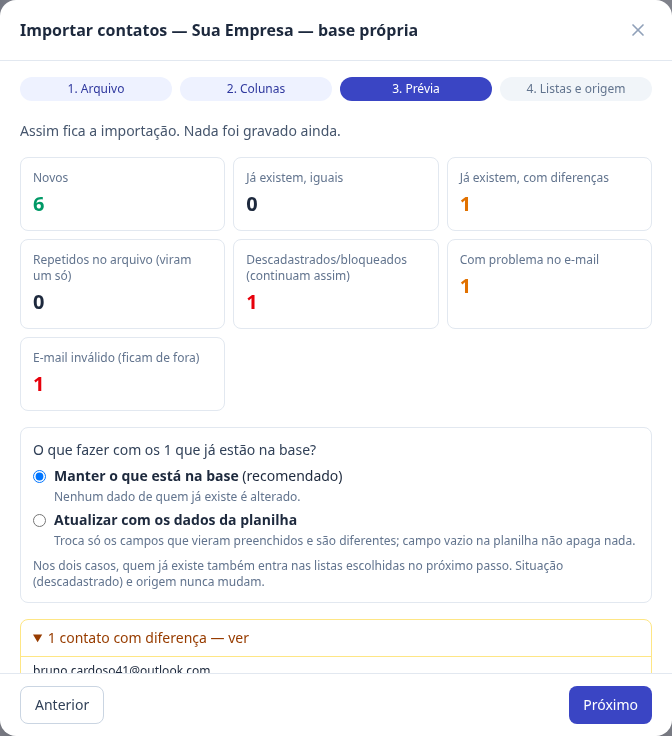
- Prévia: o Hermod analisa o arquivo sem gravar nada e mostra quantos contatos são novos, quantos já existem (iguais ou com diferenças), quantos estão repetidos no arquivo, quantos têm e-mail inválido e quantos já estavam bloqueados.
- Listas e origem: escolha em quais listas os contatos entram, informe a origem e confirme a declaração.
Quem já está na base
Na prévia você escolhe o que fazer com os contatos que já existem:
- Manter o que está na base (recomendado): nada de quem já existe é alterado.
- Atualizar com os dados da planilha: troca só os campos que vieram preenchidos e são diferentes. Campo vazio na planilha não apaga nada.
Nos dois casos, quem já existe também entra nas listas escolhidas.
Bloqueados e e-mails com problema
A importação nunca reativa quem pediu descadastro, marcou spam ou tem e-mail inexistente: essas pessoas continuam bloqueadas. E-mails sem conserto (domínio que não existe, endereço descartável ou técnico, como noreply@) podem ficar de fora com um clique. Os que parecem erro de digitação (como gmial.com) entram, e você corrige depois na Saúde da base.
Listas, filtros e colunas
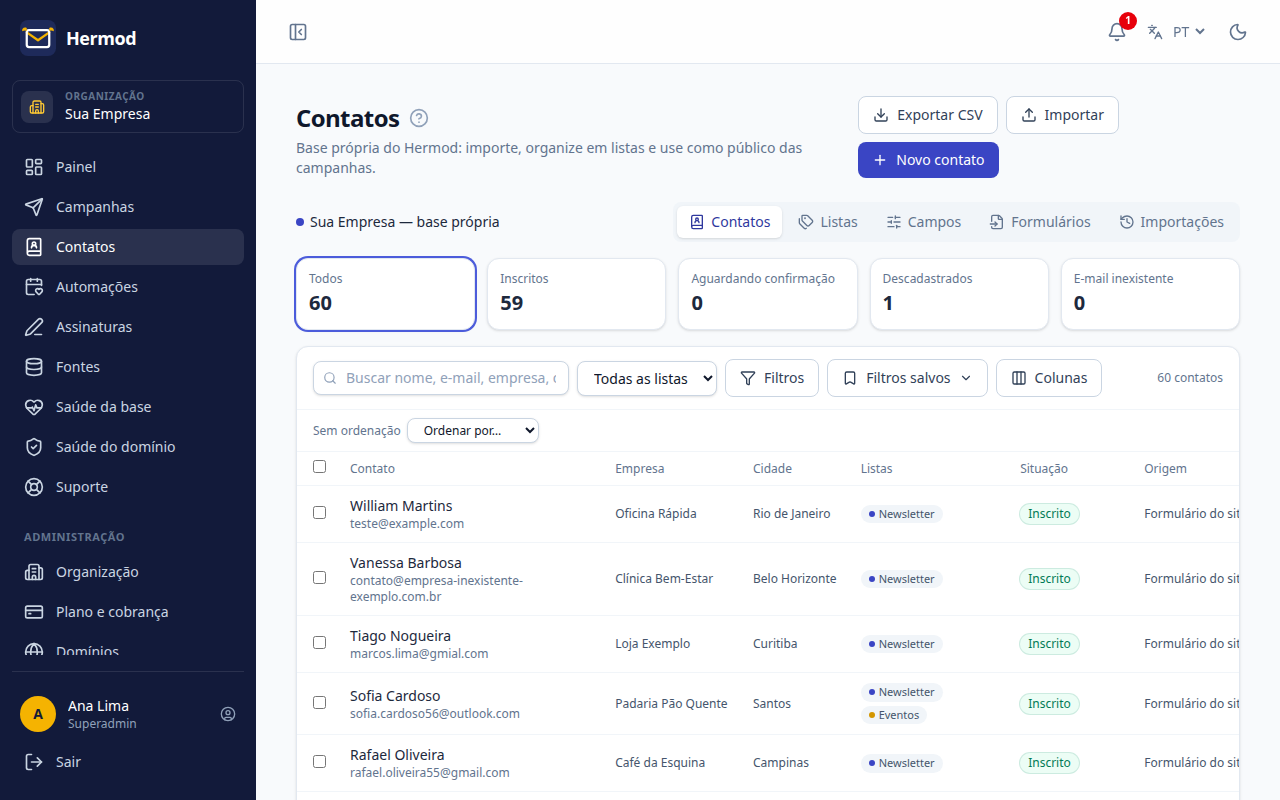
- Listas: um contato pode estar em várias. Apagar a lista não apaga os contatos.
- Filtros: combine condições com E/OU (por exemplo, cidade = Campinas E aniversário em outubro). Salve os filtros que usa sempre: eles viram públicos reutilizáveis nas campanhas.
- Colunas e ordem: escolha quais colunas aparecem e ordene clicando no cabeçalho.
- Exportar: baixe a lista filtrada em CSV quando precisar.
Formulário de inscrição
Em Contatos, você também pode criar um formulário de inscrição e colar o código no seu site. A pessoa se inscreve, recebe um e-mail de confirmação e só entra na base depois de confirmar, com data e IP gravados como prova do consentimento. É a forma mais segura de crescer a sua base.