
Editor de bloques y plantillas listas
Arme correos con banner, columnas, productos, cupón y redes sociales, a partir de plantillas que ya vienen con su marca.
En el paso Mensaje de la campaña, el contenido se puede hacer de tres formas:
- Visual: texto con formato, como un correo escrito en Gmail. Bueno para mensajes personales y prospección.
- Bloques: un correo de vitrina, armado con piezas listas (banner, columnas, productos, botones). De eso trata este artículo.
- HTML: para quien ya tiene el código listo de otro lugar.
El correo armado con bloques se ve bien en Gmail, Outlook, el celular y el modo oscuro. Hermod genera el código por usted.
Empiece por una plantilla
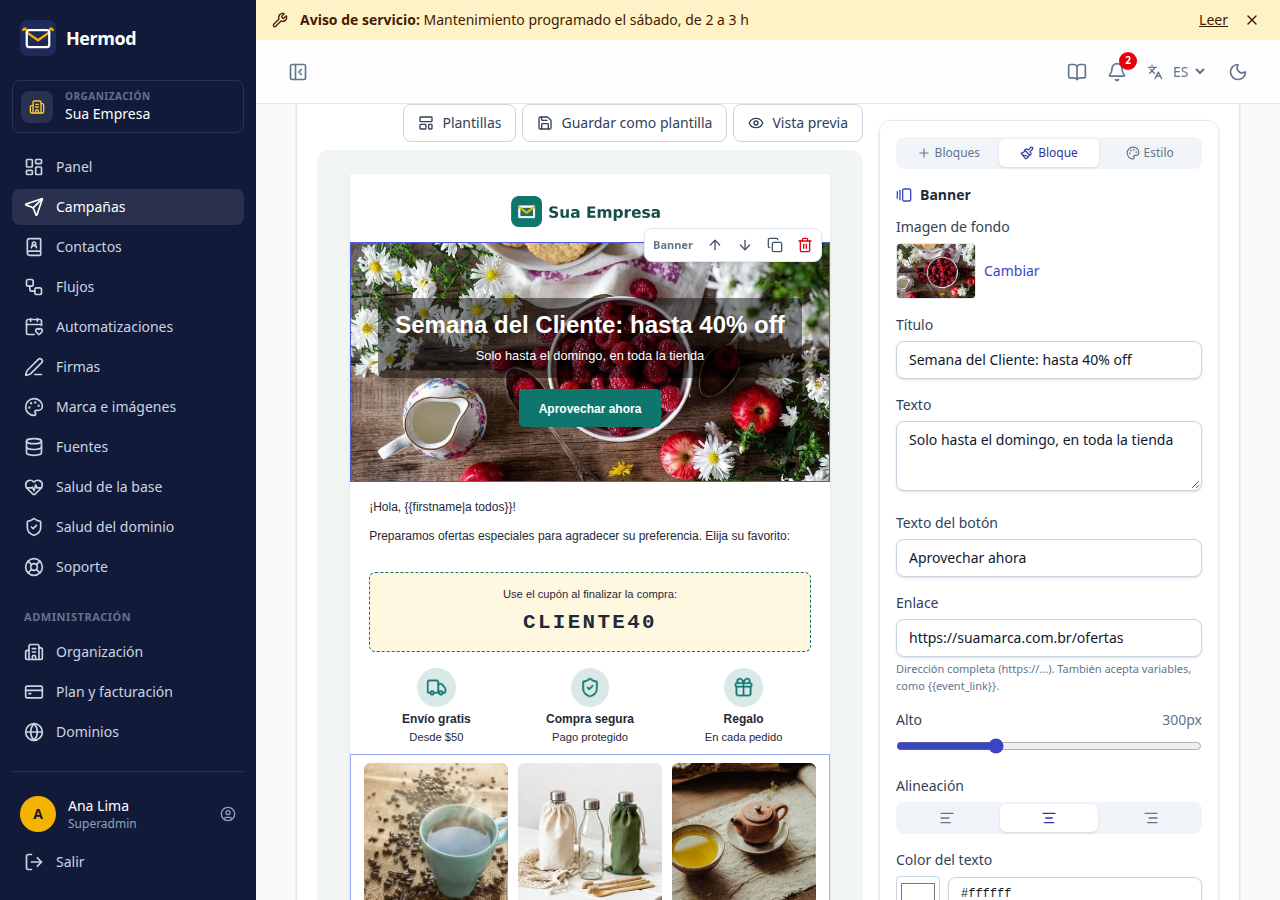
Al elegir Bloques, se abre la galería de plantillas. Ya vienen con el logo, los colores, las redes sociales y la dirección de su empresa, configurados en Marca e imágenes:
- Boletín, Promoción / oferta, Lanzamiento / novedad, Invitación a evento o webinar
- Material para descargar, Comunicado, Bienvenida, Fechas especiales
- En blanco: solo el encabezado y el pie con su marca
Si ya había escrito algo en el editor visual, use Usar el texto que ya escribí: los títulos, textos e imágenes pasan a ser bloques.
Armar y editar
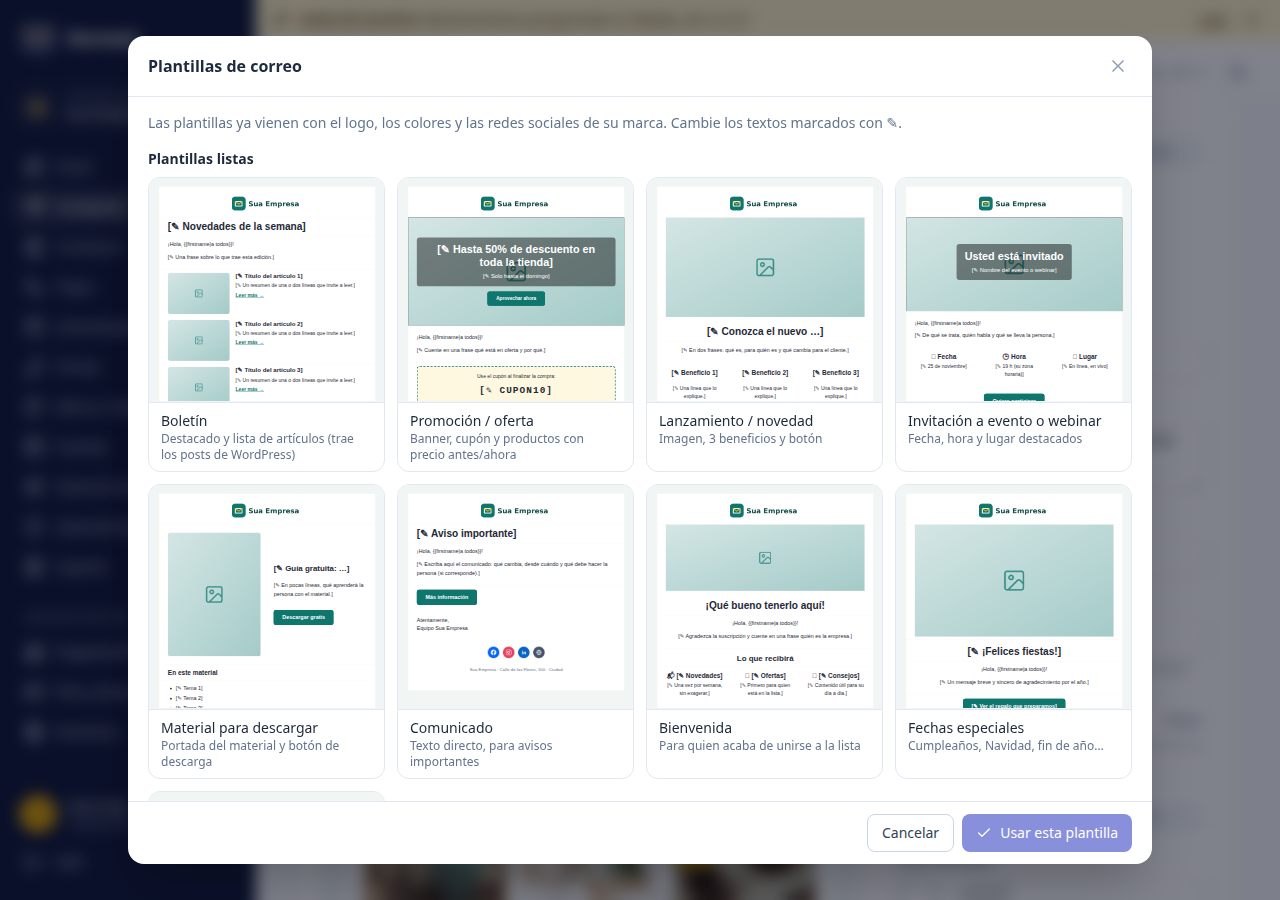
- Agregar: en la pestaña Bloques al lado, haga clic en un bloque (entra debajo del seleccionado) o arrástrelo al lugar correcto.
- Editar: haga clic en el bloque. Los títulos y textos se escriben directamente en el correo. Las demás opciones (enlace, colores, tamaño, espacios) están en la pestaña Bloque.
- Mover, duplicar o eliminar: con los botones que aparecen sobre el bloque seleccionado.
- Deshacer y rehacer: con las flechas sobre el correo, o con Ctrl+Z y Ctrl+Y.
- Estilo: fuente, colores, esquinas redondeadas y ancho de todo el correo.
- Celular: el botón del celular muestra cómo queda en una pantalla pequeña. Las columnas y los productos quedan uno debajo del otro. Cada bloque se puede ocultar en el celular.
- Zoom: al lado del botón del celular, − y + agrandan o achican el correo en la pantalla (del 50% al 200%), y hacer clic en el porcentaje vuelve al 100%. Ajustar hace que el correo ocupe el ancho libre, útil en monitores grandes. El zoom es solo para editar: el correo enviado no cambia.
Los bloques disponibles son: logo, título, texto, imagen, botón, banner (imagen con texto y botón encima), columnas, productos (hasta 3 lado a lado, con precio antes/ahora), artículos, video, cupón, íconos con texto, divisor, espacio, redes sociales y pie.
Imágenes
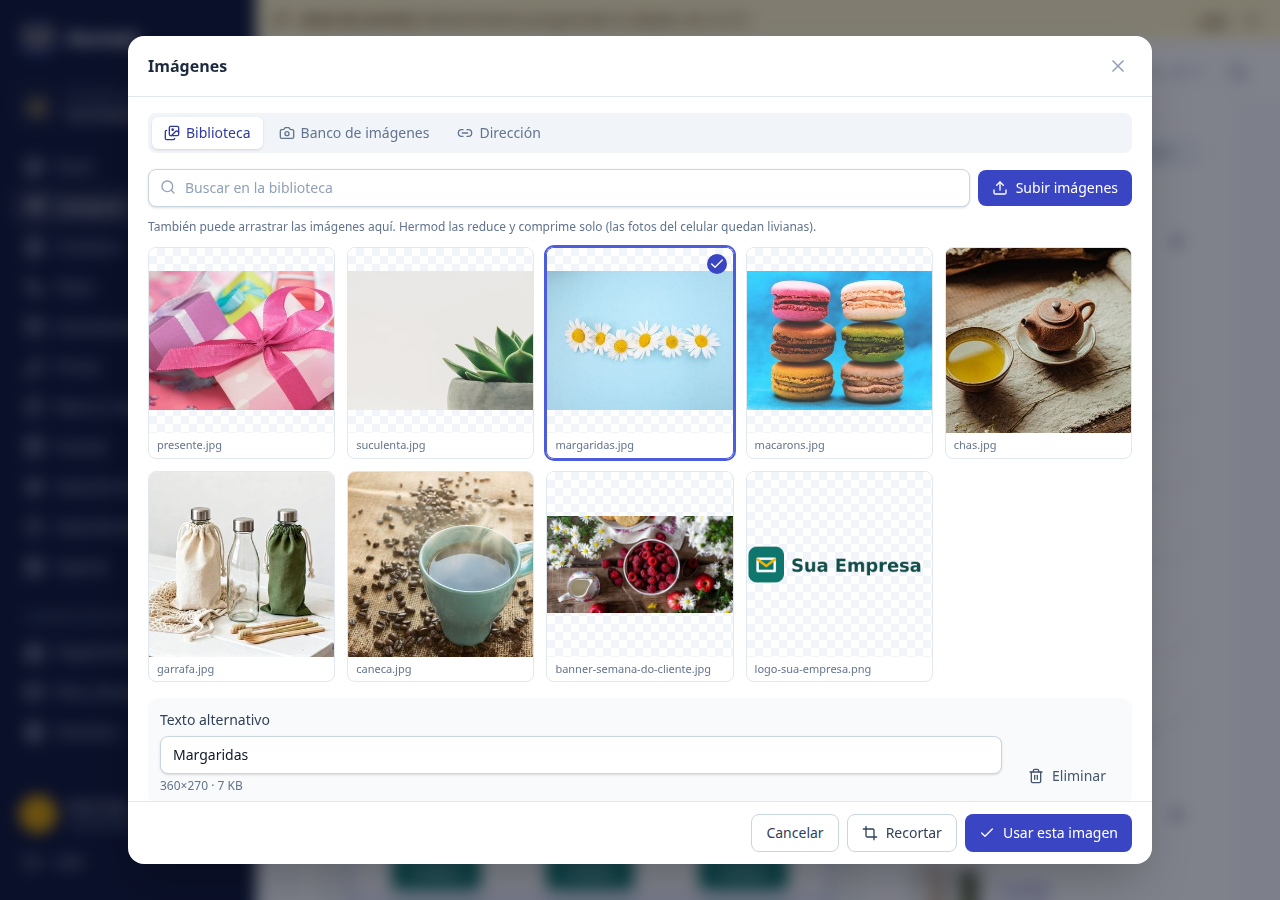
Haga clic en Elegir imagen en un bloque. La ventana de imágenes tiene:
- Biblioteca: las imágenes de su organización. Súbalas desde la computadora (o arrástrelas a la ventana), busque por nombre y escriba el texto alternativo, que aparece cuando la imagen no carga.
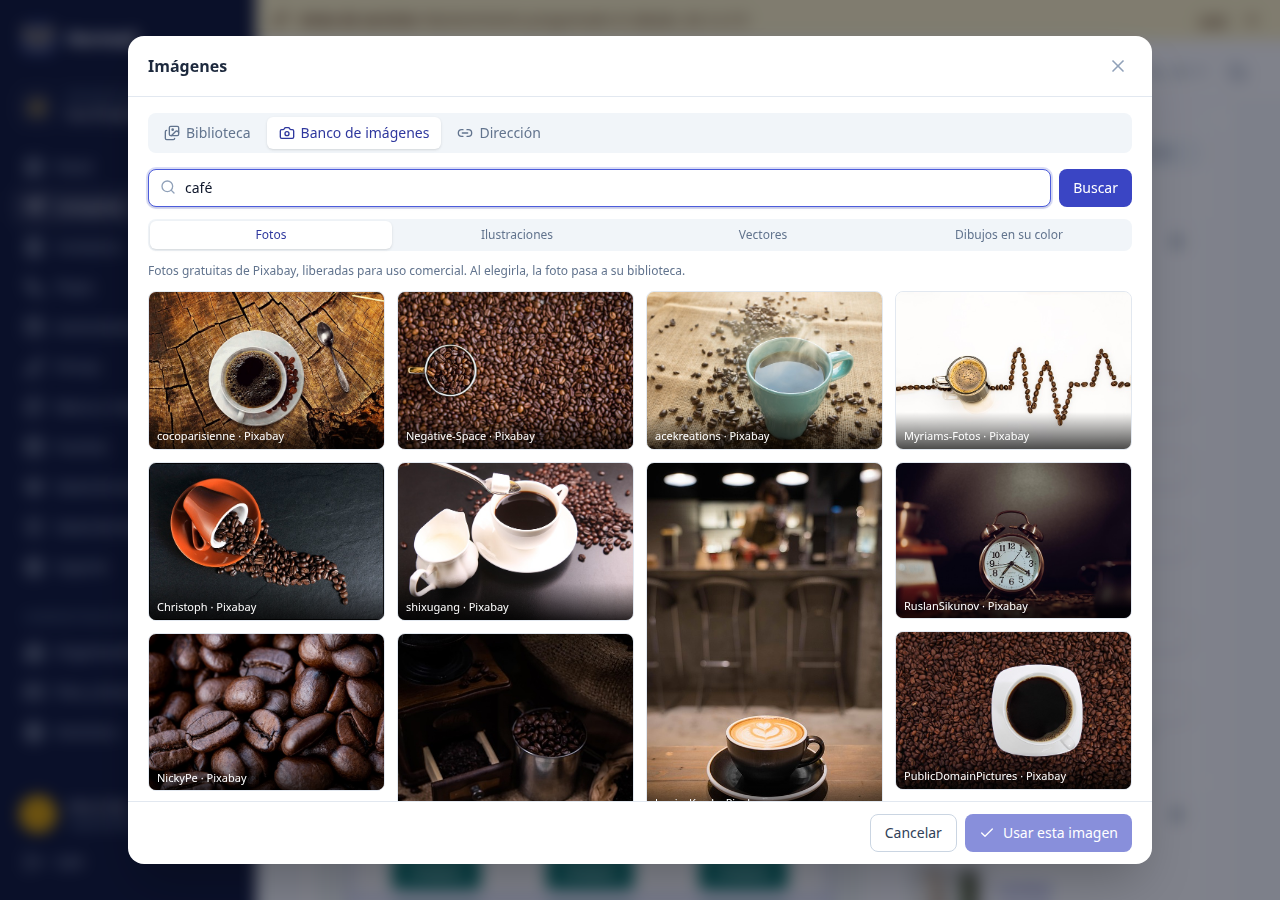
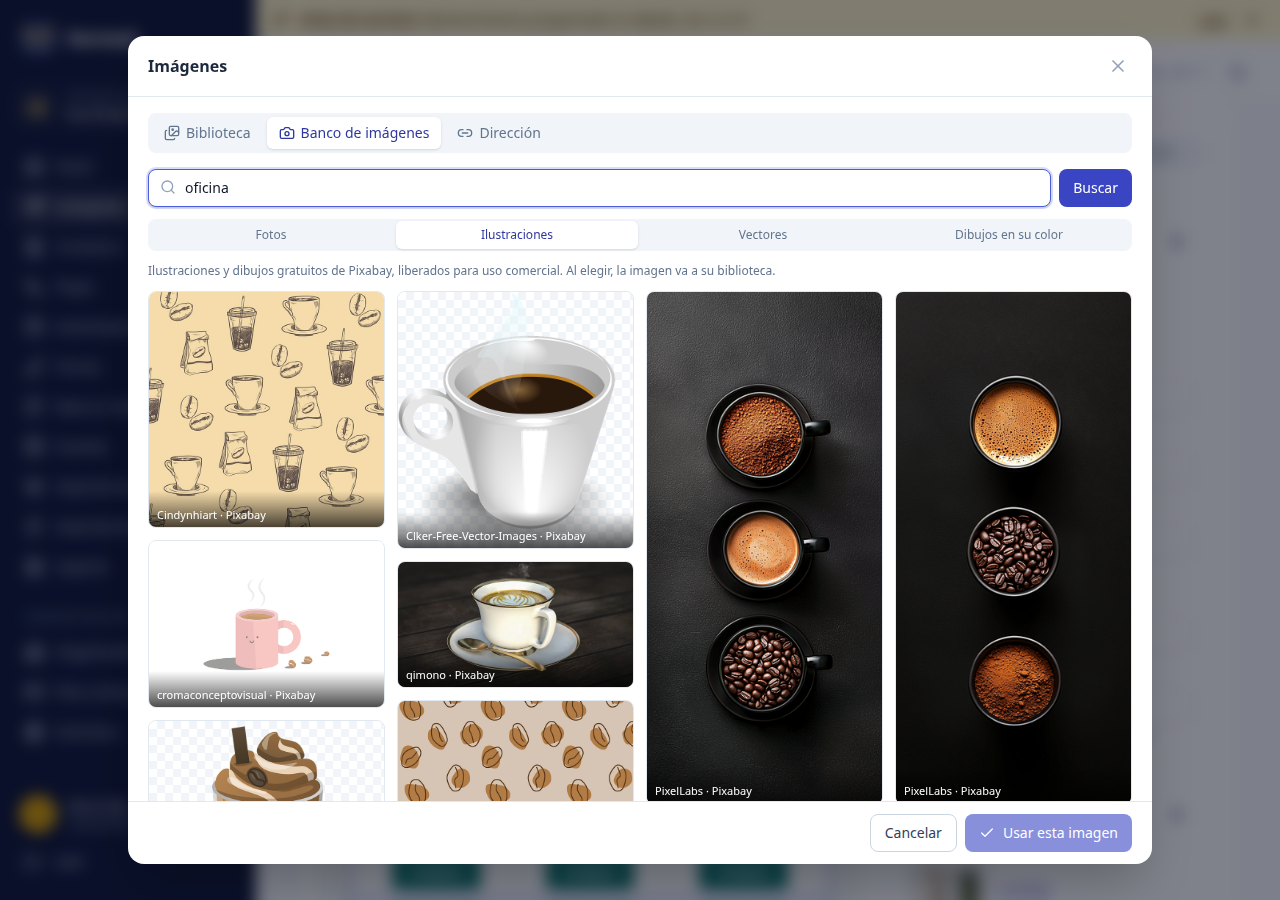
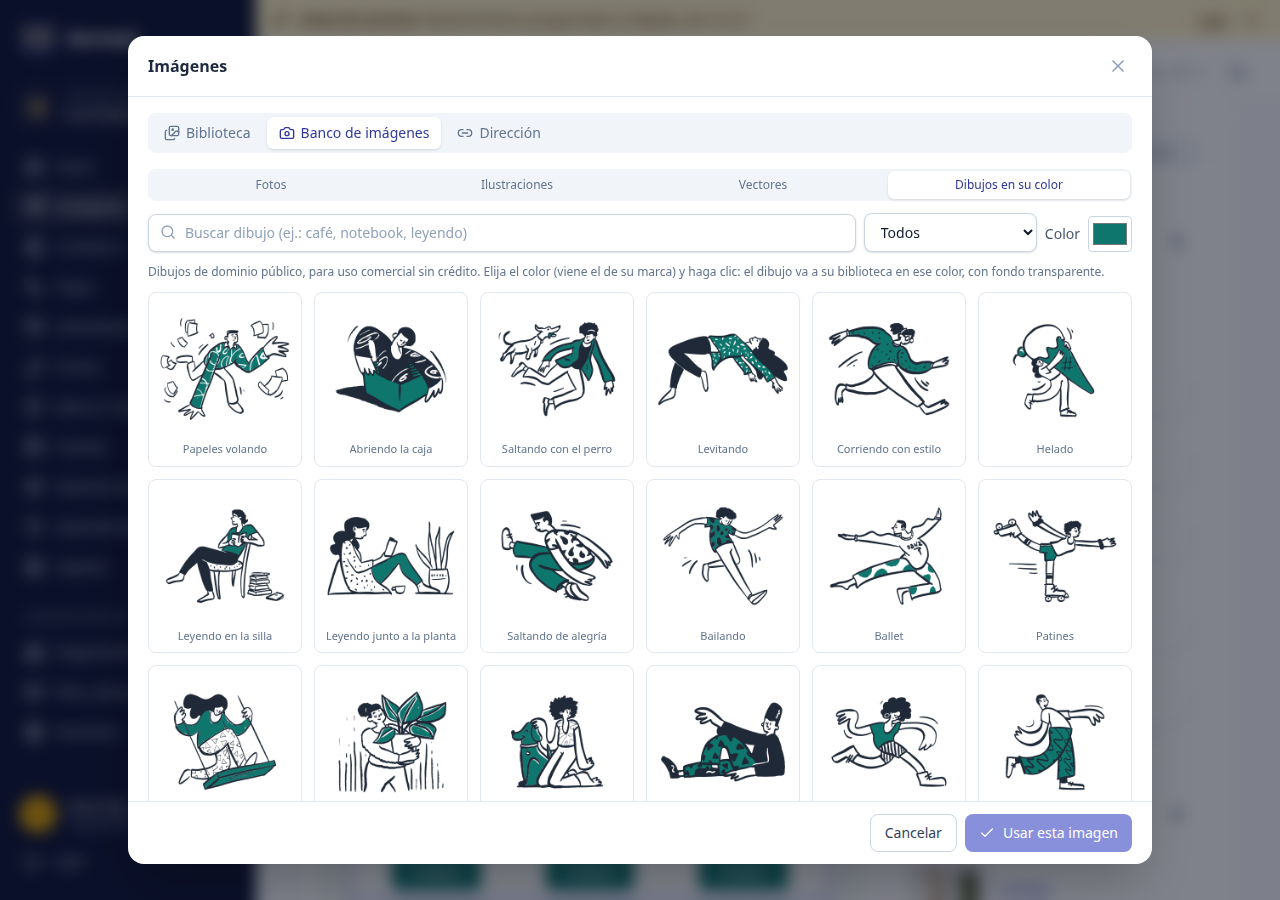
- Banco de imágenes: fotos, ilustraciones y vectores (dibujos) gratuitos para uso comercial. Elija el tipo, busque, por ejemplo, "café" u "oficina", y haga clic en la imagen. Pasa a su biblioteca con el crédito del autor. Las ilustraciones y los vectores suelen tener fondo transparente. En Dibujos en su color hay dibujos de personas (en acción y en retrato) que ya vienen en el color de su marca: cambie el color si quiere y haga clic en el dibujo.
- Dirección: traiga una imagen de internet por su dirección. Use solo imágenes que tenga derecho a usar.
Hermod reduce y comprime cada imagen solo: una foto de celular de 5 MB queda en pocos cientos de KB, y un correo liviano llega más rápido. También puede recortar (libre, cuadrado, 16:9, 2:1 o 3:4).
Íconos
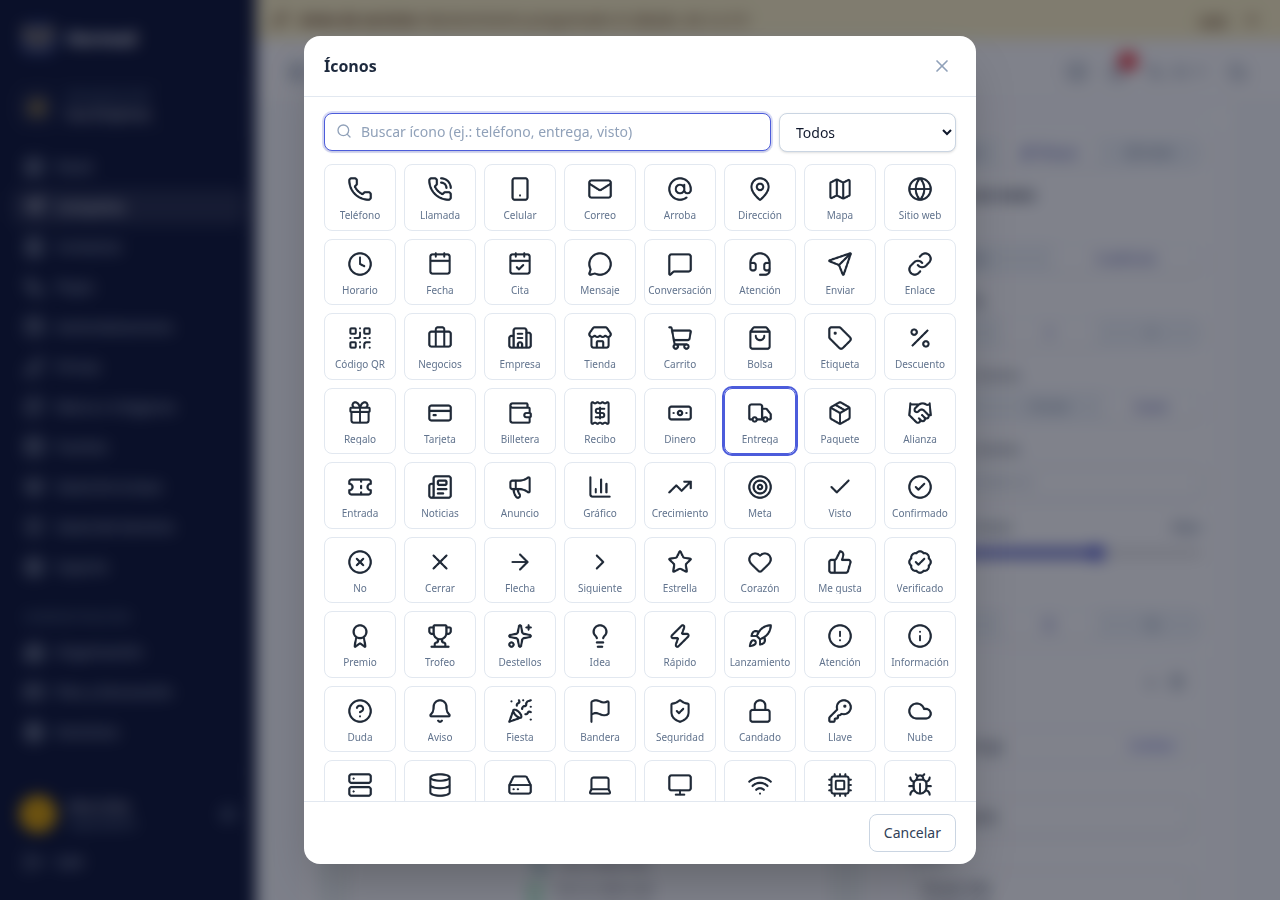
Los íconos pequeños (teléfono, WhatsApp, correo, dirección, reloj, visto, entrega, seguridad...) hacen el correo más fácil de leer. Son más de 100, en 6 grupos, con búsqueda por nombre. Se convierten en imágenes livianas y nítidas, que se ven en Gmail, Outlook y en el celular. Los íconos de marca (WhatsApp, Instagram, Pix...) usan el color de la marca, y los demás, el color de los botones. Puede cambiar el color en cada bloque.
Hay tres formas de usarlos:
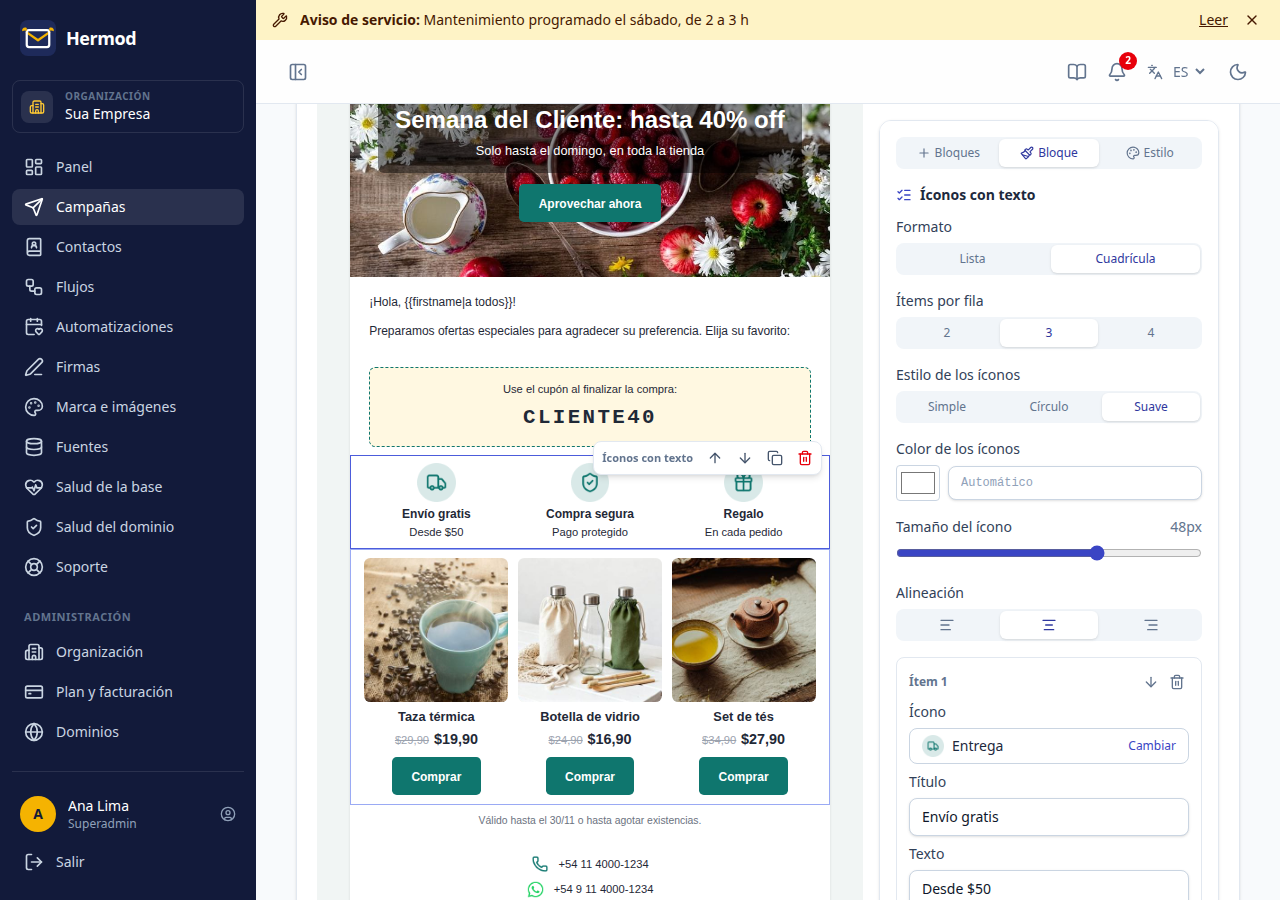
- Bloque Íconos con texto: una lista (ícono al lado del texto, como los contactos de la empresa) o una cuadrícula (ícono arriba, con título y texto, como las ventajas de un producto, de 2 a 4 por fila). Cada ítem puede tener un enlace, por ejemplo
tel:+54...para llamar,https://wa.me/54...para abrir WhatsApp omailto:para escribir un correo. - En el botón: en la pestaña Bloque, en Ícono, elija un ícono para ir antes o después del texto del botón, como el de WhatsApp en "Escribir por WhatsApp".
- En medio del texto: con el texto abierto para edición, haga clic en el botón de carita de la barra de formato, elija el ícono, el estilo, el color y el tamaño, y haga clic en Insertar ícono.
Los estilos son: Simple (solo el dibujo), Círculo (dibujo blanco en un círculo de color) y Suave (dibujo de color en un círculo clarito).
Vista previa y revisión
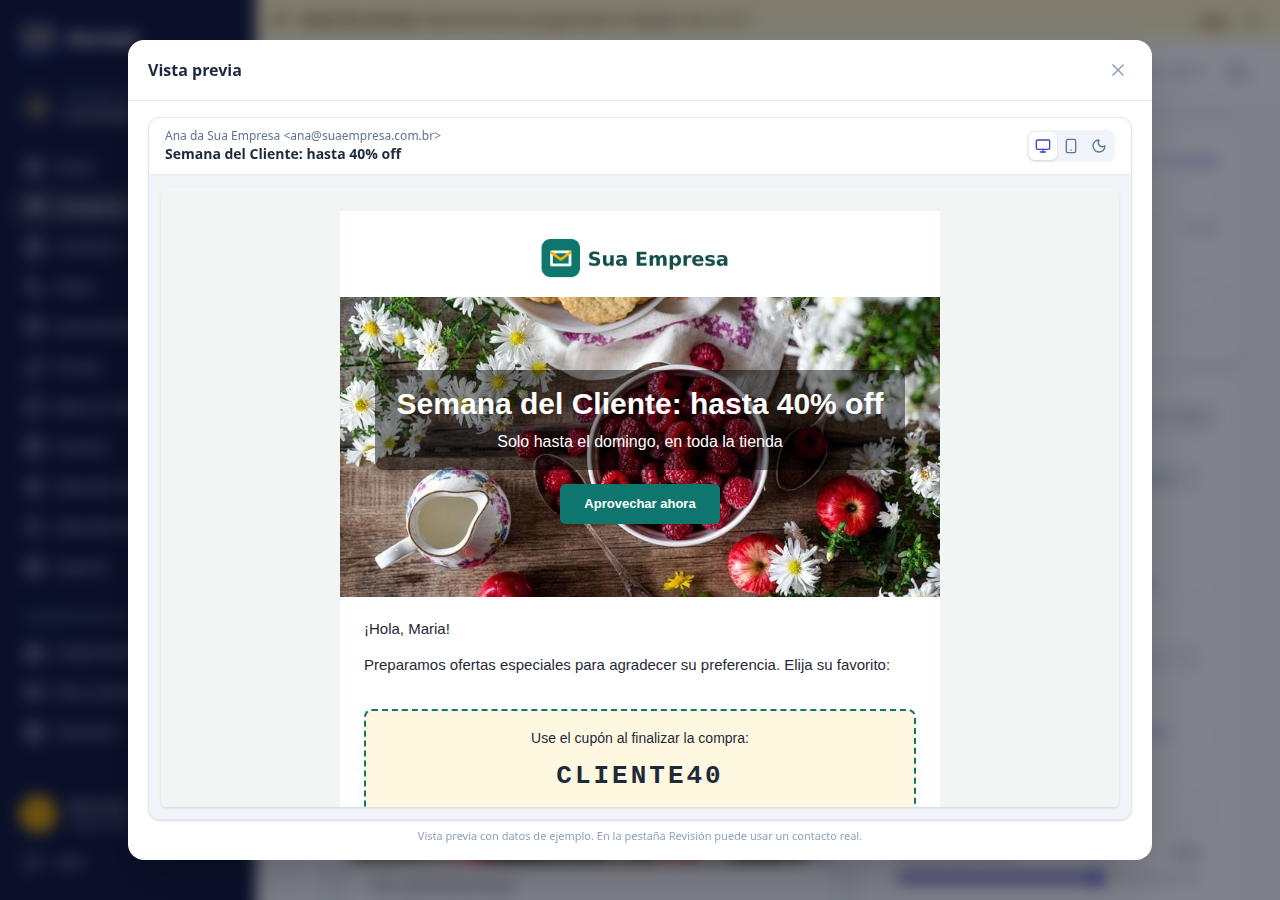
El botón Vista previa muestra el correo tal como saldrá, con la firma y el pie de baja, en la computadora, el celular y el modo oscuro (como en las aplicaciones que invierten los colores).
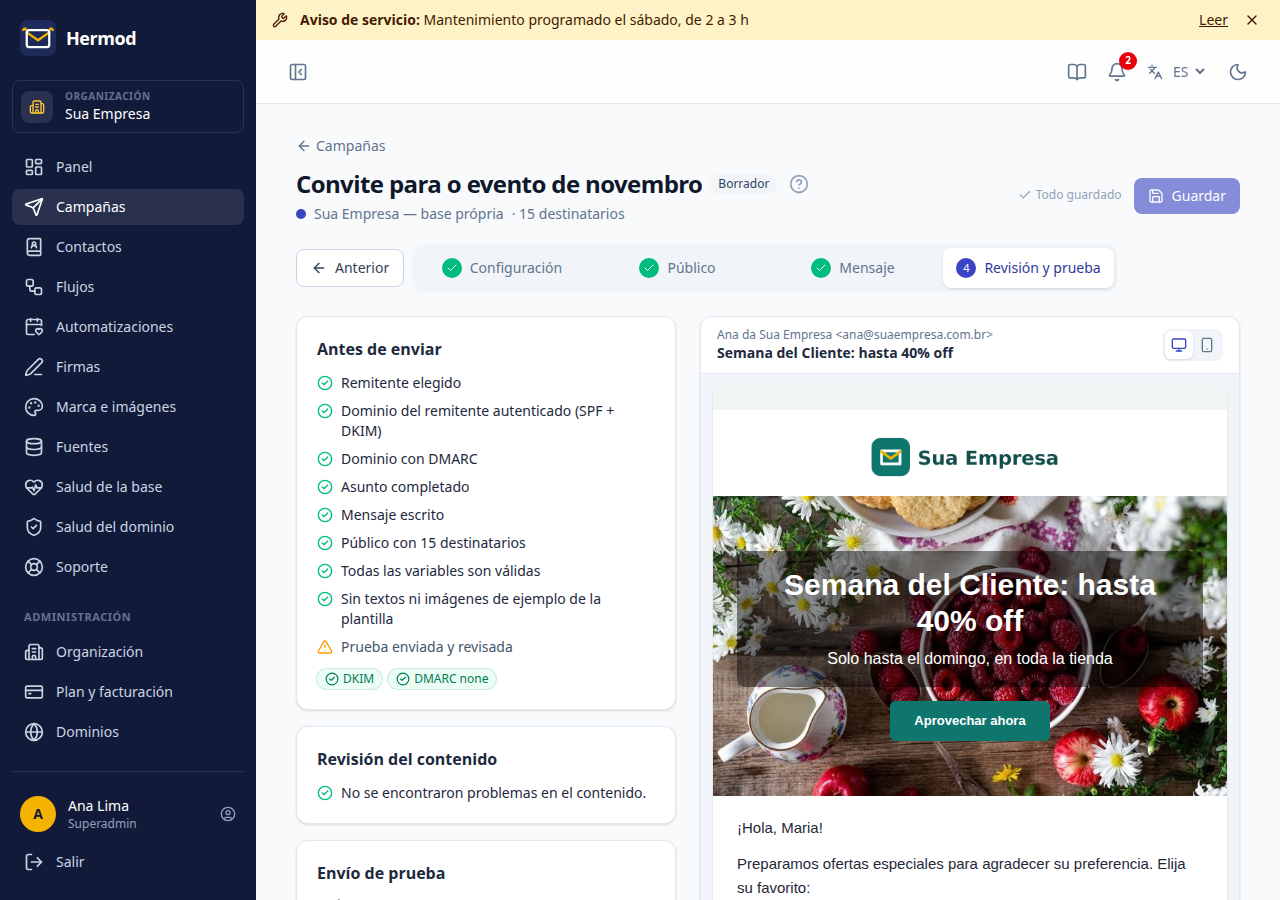
En Revisión, la Revisión del contenido avisa antes del envío:
- textos ✎ o imágenes de ejemplo olvidados (impide el envío);
- correo de más de 102 KB, que Gmail recorta (y oculta la baja);
- correo casi solo de imágenes, o con muchas imágenes para poco texto;
- imagen sin texto alternativo, botón sin enlace y enlaces que no van a abrir.
Guardar como plantilla
¿Le gustó el diseño? Haga clic en Guardar como plantilla. Aparece en la galería para todo el equipo de la organización, en Plantillas de su equipo. Para renombrar o eliminar, vaya a Marca e imágenes, pestaña Plantillas guardadas.
Cambiar de editor
Puede salir de los bloques en cualquier momento. En HTML, el correo pasa a ser el código que se enviaría. En Visual, quedan los textos, títulos, imágenes y botones, pero se pierden las columnas, los banners y los colores de fondo. Hermod pregunta antes de cambiar.