
Crear, probar y enviar una campaña
Los cinco pasos del editor de campañas, del público al envío, con prueba, programación y control de velocidad.
En Campañas, haga clic en Nueva campaña, póngale un nombre (solo de uso interno) y elija la fuente de los contactos. El editor lo guía en cinco pasos. Un paso solo habilita el siguiente cuando está completo, y Hermod dice qué falta.
♪ Sin narración: las explicaciones aparecen en la pantalla, con música de fondo.
1. Configuración
- Remitente: quien aparece en el "De:". Su dominio debe estar verificado.
- Firma: elija una o envíe sin firma.
- Idioma: idioma del pie automático de baja.
- Seguimiento: medir aperturas y clics. Con la medición activada, el pie avisa al destinatario y lleva a su política de privacidad.
- Dolibarr: si la fuente es un Dolibarr, se puede registrar cada envío, clic y baja en la agenda de la ficha del contacto.
2. Público
Elija quién recibe: listas, filtros (incluso un filtro guardado en la pantalla Contactos) o toda la base. Hermod muestra cuántos contactos se encontraron y cuántos se quitaron automáticamente: dados de baja, bloqueados y correos con problemas nunca reciben.
3. Mensaje
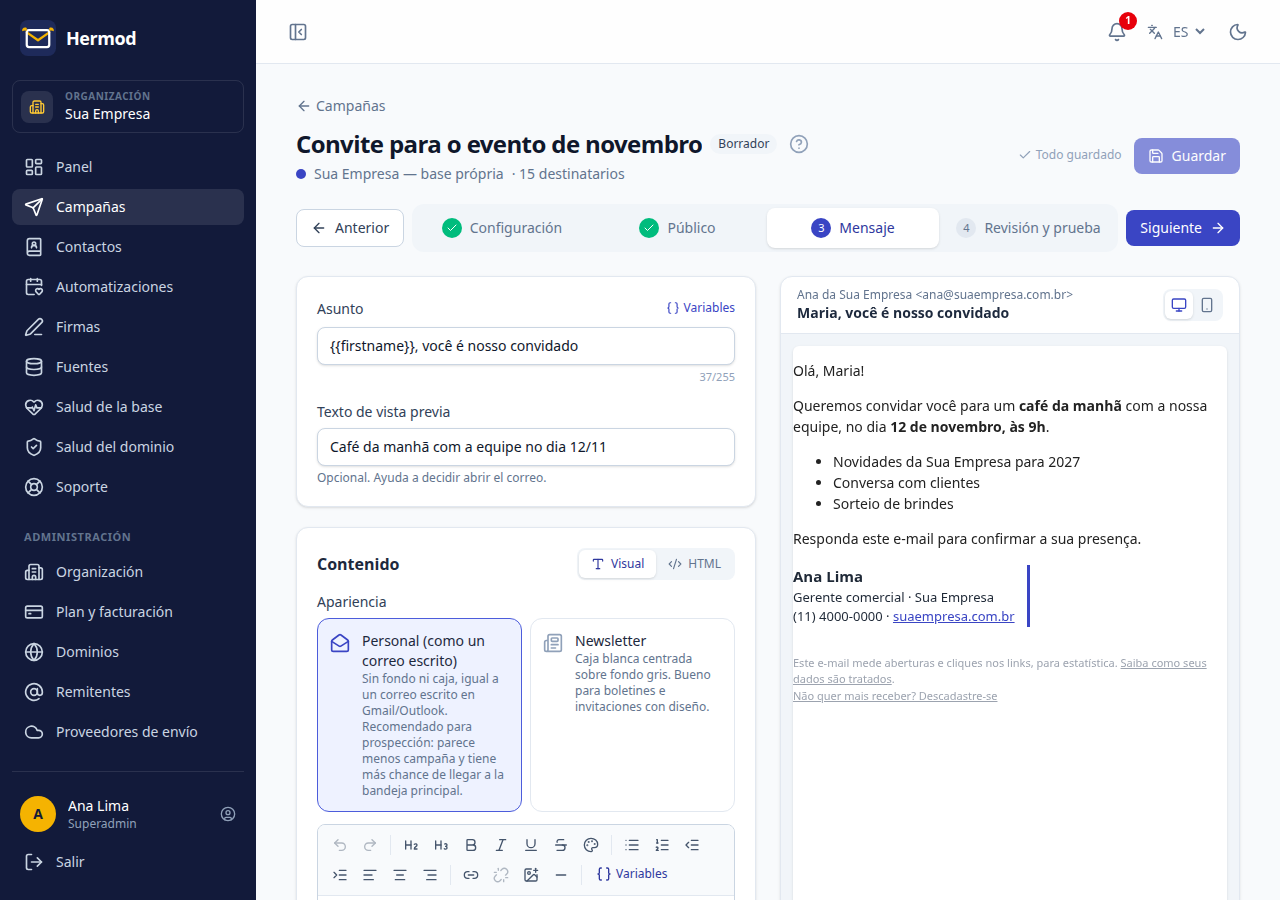
- Asunto y texto de vista previa (aparece al lado del asunto en la bandeja de entrada).
- Contenido en el editor visual (negrita, cursiva, listas, sangría, colores, enlaces e imágenes), en el editor de bloques (banner, columnas, productos y plantillas listas con su marca, vea el editor de bloques) o en HTML, si ya tiene el código.
- Enlaces: seleccione el texto (o nada) y haga clic en el botón de enlace. En la ventana, complete el texto que se muestra (por ejemplo, "haga clic aquí") y la dirección a la que va (por ejemplo, https://suempresa.com). Puede escribir solo suempresa.com, un correo o un teléfono: Hermod completa la dirección. Para cambiar o quitar un enlace, haga clic en él y en el mismo botón.
- Variables personalizan cada correo, como
{{firstname}}para el nombre. Una variable desconocida se avisa antes del envío. - Apariencia: "personal", como un correo escrito en Gmail (bueno para prospección), o con fondo y caja, como un boletín.
El pie con el enlace de baja se agrega automáticamente en todos los correos.
4. Revisión y prueba
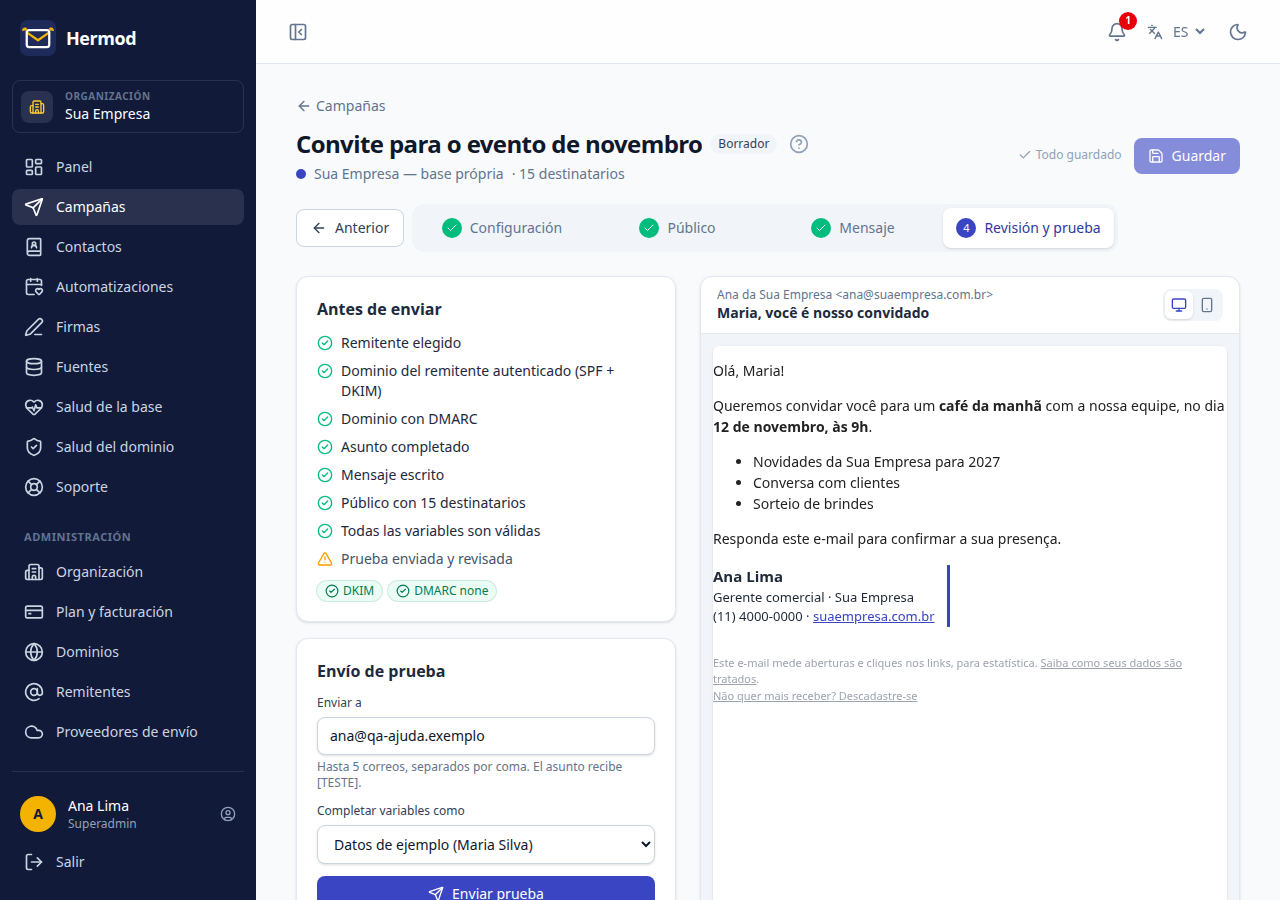
La lista de revisión muestra qué está listo y qué falta: remitente, dominio autenticado, DMARC, asunto, mensaje, público y variables. Los ítems en rojo impiden el envío.
Use Enviar prueba para mandar la campaña a hasta 5 direcciones (el asunto recibe [TESTE]). Ábrala en la computadora y en el celular antes de seguir.
5. Envío
En la Revisión, haga clic en Lanzar campaña:
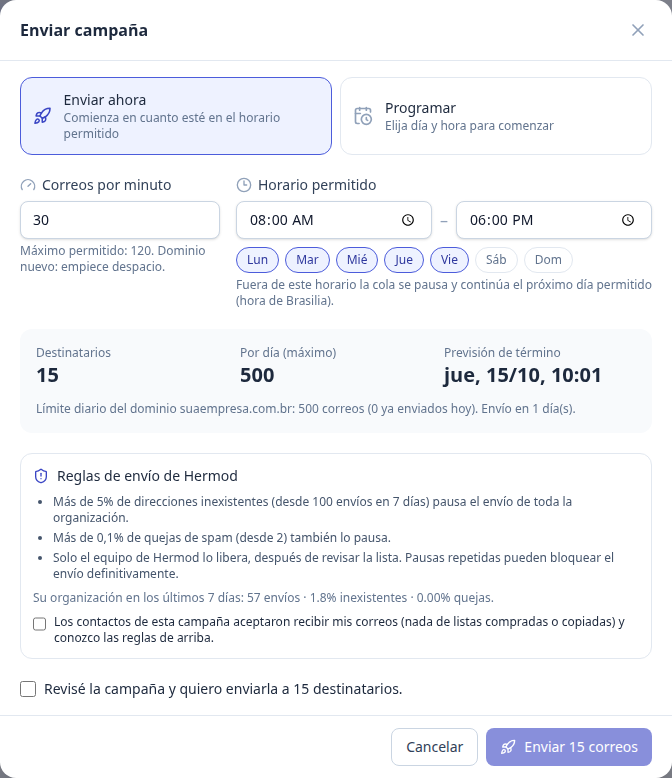
- Enviar ahora o Programar para un día y hora.
- Correos por minuto: un dominio nuevo debe empezar despacio.
- Horario permitido: días y horas en que la cola puede avanzar (hora de Brasilia). Fuera de él, la cola se pausa sola y sigue en el próximo horario permitido.
- Hermod muestra la previsión de término, considerando el límite diario del dominio.
Antes de confirmar, usted declara que los contactos autorizaron recibir sus correos y que conoce las reglas de envío.
Después del envío
Abra la campaña para seguir entregas, aperturas, clics, bajas y rebotes, destinatario por destinatario. Se puede pausar, reanudar o cancelar el envío mientras la cola avanza, y duplicar la campaña para reutilizarla.