
Flujos: secuencias automáticas de correos
Arme la secuencia una vez (disparador, correos, esperas y caminos) y Hermod envía en el momento adecuado a cada contacto.
Un flujo es una secuencia automática. Un disparador coloca al contacto en el flujo, y él avanza solo por los pasos: recibe un correo, espera algunos días, sigue por un camino distinto según haya abierto o no, entra en una lista... Cada contacto avanza a su ritmo.
♪ Sin narración: las explicaciones aparecen en la pantalla, con música de fondo.
Los flujos funcionan con la base propia (contactos guardados en Hermod).
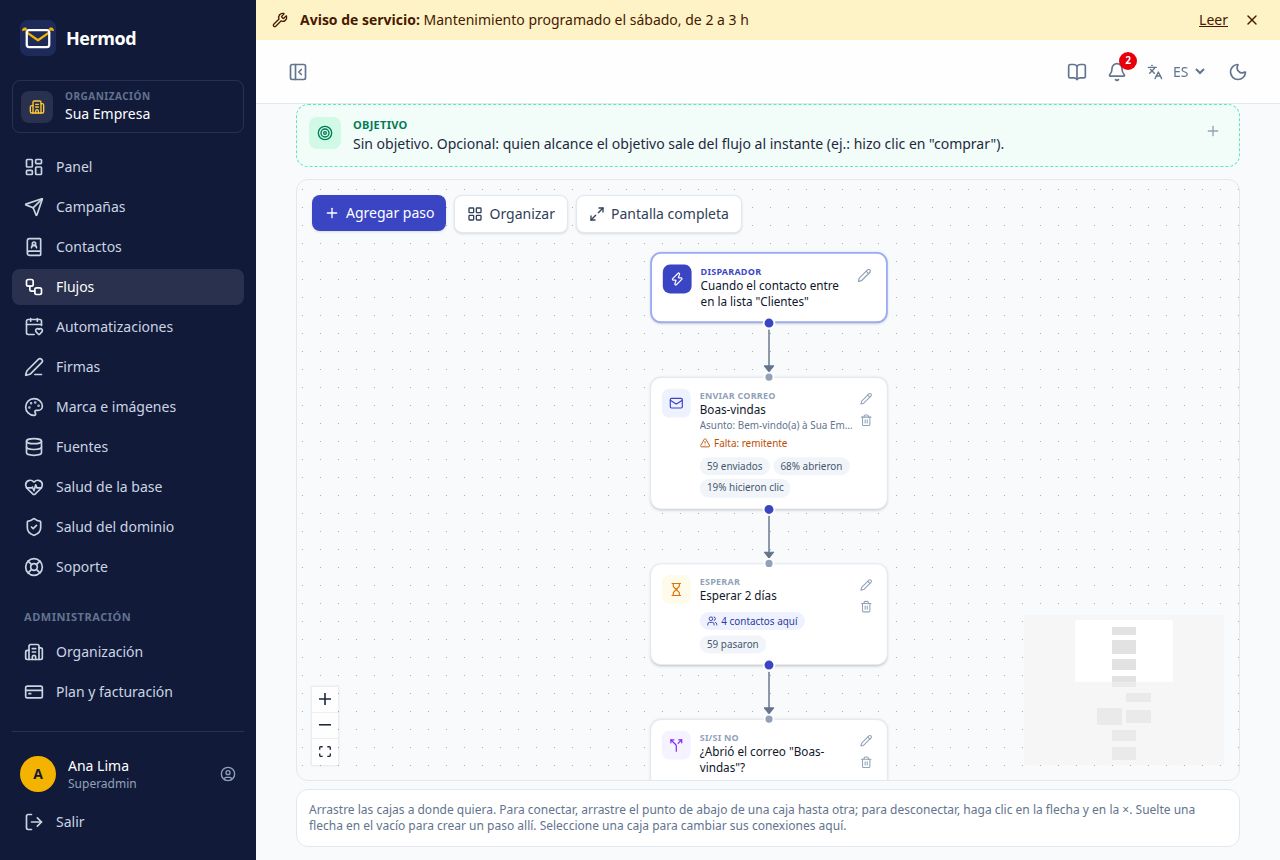
Crear un flujo
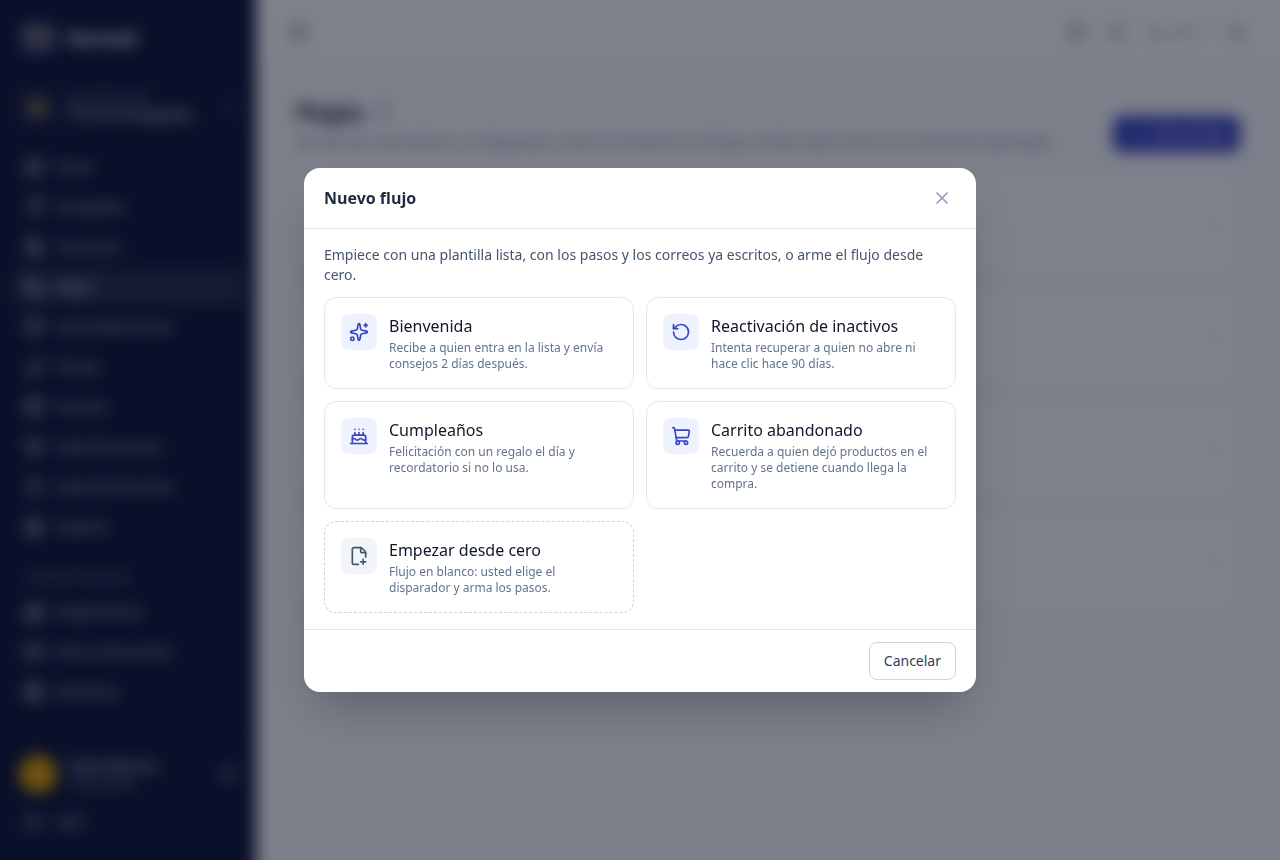
- Abra Flujos y haga clic en Nuevo flujo.
- Elija una plantilla lista o Empezar desde cero.
- Dé un nombre, elija la base propia y el disparador.
- Haga clic en Crear y armar los pasos. No se envía nada antes de activarlo.
Plantillas listas
Las plantillas vienen con los pasos y los correos ya escritos, en el idioma que elija (portugués, inglés o español):
| Plantilla | Cómo funciona |
|---|---|
| Bienvenida | Entró en la lista → correo de bienvenida → espera 2 días → quien abrió recibe 3 consejos; quien no abrió recibe un reenvío con otro asunto. |
| Reactivación de inactivos | No abre ni hace clic hace 90 días → correo "hace tiempo que no hablamos" → quien no haga clic en 7 días recibe la pregunta "¿todavía quiere recibir nuestros correos?". |
| Cumpleaños | El día, a las 9 h → felicitación con un regalo → quien no haga clic en 3 días recibe un recordatorio. Todos los años. |
| Carrito abandonado | Su sitio avisa por la API (carrito_abandonado, con el enlace del carrito) → espera 1 hora → recordatorio → espera 1 día → último recordatorio. El objetivo es el evento pedido_realizado: quien compre sale del flujo al instante. |
Antes de activar, abra cada correo y cambie las partes marcadas con ✎ (el nombre de su empresa, el regalo, los consejos...) y el enlace de ejemplo (suaempresa.com.br). Mientras falte alguna, el correo aparece como incompleto y el flujo no se activa. Una vez creado, el flujo es suyo: puede cambiar pasos, esperas y textos como en cualquier flujo.
Disparadores
| Disparador | Cuándo entra el contacto |
|---|---|
| Entró en una lista | Cuando entra en la lista elegida (importación, formulario, API o en pantalla). |
| Confirmó la suscripción | Cuando confirma el correo en un formulario del sitio (uno o cualquiera). |
| Contacto nuevo en la base | Cuando se registra o importa. Puede filtrar por origen (ej.: "Feria 2026"). |
| Interacción con una campaña | Cuando hizo clic en un enlace (cualquiera o uno específico), abrió, abrió y no hizo clic en X días, o no abrió una campaña de la base en X días. Se puede incluir a quien ya lo hizo antes de activar. |
| Quedó inactivo | Recibió correos de la base durante X días (por defecto 90) y no abrió ni hizo clic en ninguno. Se revisa una vez al día. Bueno para reactivar. |
| Se volvió lead caliente | Superó X puntos de interés (la misma puntuación del Panel). Se revisa cada 15 minutos. Bueno para avisar al equipo comercial. |
| Cambió un campo | Cuando un campo del contacto cambia, o pasa a ser un valor (ej.: la categoría pasó a ser "Cliente"). Vale el cambio hecho en pantalla, por la API, en la importación o por otro flujo. |
| Evento por la API | Cuando el sitio, el ERP o n8n avisan a Hermod que algo pasó (ej.: pedido_feito, carrinho_abandonado). Entra en hasta 1 minuto y puede volver a entrar con cada evento. Vea Integrar con otros sistemas. |
| Fecha del contacto | En el cumpleaños, o X días antes/después de la fecha personalizada de la base, a la hora elegida. |
| Solo por campañas | Cuando una campaña elige este flujo (vea abajo). No funciona solo. |
Armar el flujo en la pantalla
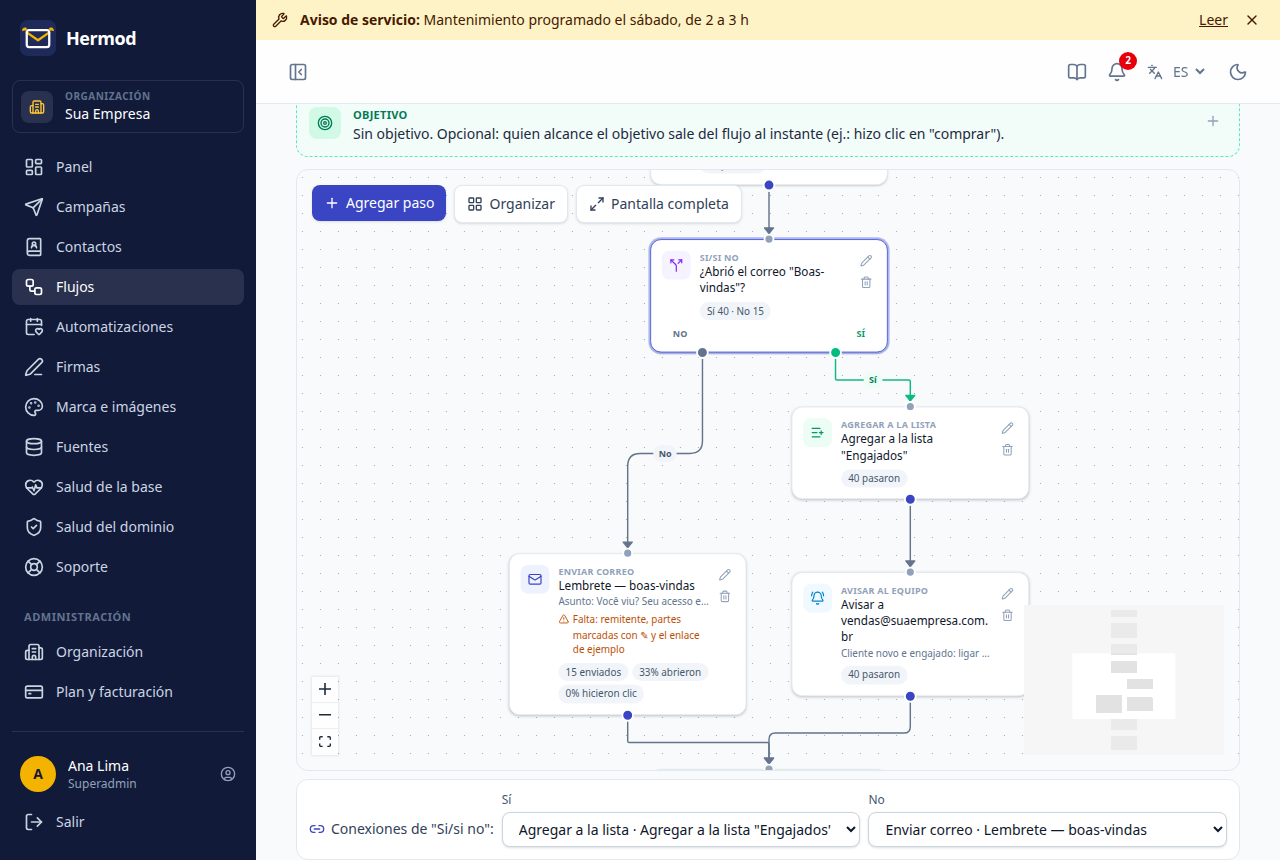
Cada paso es una caja en una pantalla libre, conectada a las otras por flechas. La caja del disparador es el comienzo.
- Agregar: haga clic en Agregar paso. Si hay una caja seleccionada, el paso nuevo entra debajo de ella, ya conectado. Otra forma: arrastre el punto de abajo de una caja y suéltelo en un espacio vacío. Se abre el menú y el paso se crea ahí, conectado.
- Mover: arrastre la caja a donde quiera. La posición se guarda.
- Conectar: arrastre el punto de abajo de una caja hasta la caja siguiente. Si/si no y Esperar hasta tienen dos puntos, uno para cada camino (Sí/No o Pasó/Plazo vencido).
- Desconectar: haga clic en la flecha y en la ×, o seleccione la flecha y presione Suprimir.
- Desde el panel: seleccione una caja y, en el panel Conexiones debajo de la pantalla, elija a dónde va cada salida. Es la forma más fácil en el celular.
- Organizar ordena las cajas de arriba hacia abajo. Pantalla completa da más espacio para flujos grandes.
Dos caminos pueden terminar en el mismo paso, y un camino puede volver a un paso anterior, como un recordatorio que se repite hasta que la persona lo abra. Para no enviar correos sin parar, toda vuelta debe pasar por un paso Esperar: sin él, Hermod no deja conectar.
Un paso al que no llega ninguna flecha queda marcado como suelto. Nadie llega a él, y el flujo no se activa mientras haya un paso suelto: conéctelo o bórrelo.
Cambiar las conexiones con el flujo activo vale enseguida: quien está en un paso sigue por el camino nuevo desde ese momento.
Pasos
Los tipos de paso son:
- Enviar correo: abre el mismo editor de las campañas (remitente, firma, mensaje y envío de prueba).
- Esperar: minutos, horas o días. Después de un correo, la espera empieza cuando sale.
- Esperar hasta: espera que algo pase (abrió o hizo clic en un correo, entró en una lista, un campo), con un plazo máximo. Son dos caminos: Pasó y Plazo vencido. Ej.: "esperar hasta que haga clic en el correo de oferta, como máximo 3 días".
- Si/si no: dos caminos, Sí y No. La condición puede ser: abrió un correo, hizo clic en un enlace, está en una lista, un campo del contacto (ej.: Ciudad es Campinas) o recibió un evento por la API. Cada camino va a donde apunte su flecha; sin flecha, el flujo termina ahí para quien lo siga.
- Agregar a la lista / Quitar de la lista.
- Cambiar campo: guarda un valor en un campo del contacto (ej.: categoría = "Comprometido").
- Iniciar otro flujo: coloca al contacto en otro flujo activo de la misma base, que empieza por el primer paso.
- Llamar webhook: avisa a otro sistema (CRM, n8n, Zapier) con los datos del contacto. Vea abajo.
- Avisar al equipo: envía un correo interno con el nombre, el correo, la empresa y el teléfono del contacto (ej.: para que el equipo comercial llame).
- Terminar el flujo.
Usar en una campaña
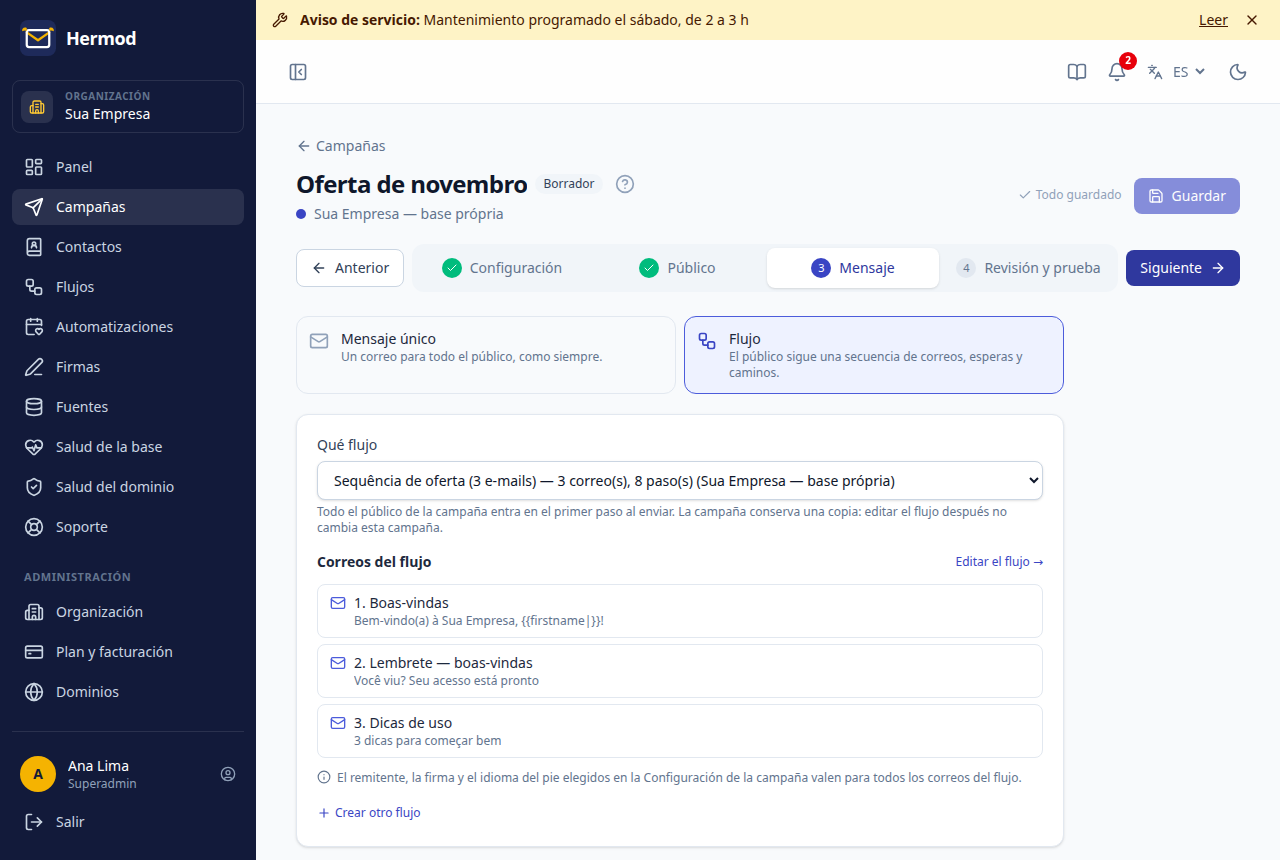
Un flujo también sirve de "guion" para una campaña:
- Cree el flujo (el disparador Solo por campañas es el indicado) y escriba los correos.
- Cree la campaña como siempre: Configuración (remitente y firma) y Público.
- En el paso Mensaje, elija Flujo y apunte al flujo.
- En la Revisión, vea cada correo y envíe una prueba (sale una de cada correo). Después, envíe.
Todo el público entra en el primer paso y cada contacto sigue el flujo a su ritmo. La campaña muestra cuántos están en el flujo y los números de cada correo; pausar y cancelar están en la campaña.
Funciona con cualquier fuente. En Dolibarr y WordPress, los pasos de lista se omiten (las listas son de la base propia) y las condiciones usan los datos que vinieron de la fuente.
Integrar con otros sistemas
Evento por la API (su sistema avisa a Hermod)
- En Perfil → Claves de API, cree una clave para la base propia.
- Cree un workflow con el disparador Evento por la API y dé un nombre al evento, como
pedido_feito. - Su sitio, ERP o n8n llama a la API en cada evento:
POST https://app.hermod.digital/api/v1/events
Authorization: Bearer hmd_...
Content-Type: application/json

{
  "event": "pedido_feito",
  "email": "ana.lima@suaempresa.com.br",
  "data": { "pedido": "1234", "valor": "R$ 199,90", "link": "https://loja.suaempresa.com.br/pedido/1234" }
}
La respuesta dice cuántos workflows activos esperan ese evento ("workflows": 1). Si dice 0, revise el nombre. Un contacto que aún no existe en la base se crea cuando la llamada trae el origen ("origin": "Tienda en línea"); sin él, la respuesta es 404.
Los campos de data se vuelven variables en los correos del flujo: {{event_pedido}}, {{event_valor}}, {{event_link}}. Se puede poner un valor por defecto: {{event_cupom|sin cupón}}. En la vista previa aparecen como [event_pedido]. La pantalla del workflow muestra cuántos eventos llegaron en los últimos 30 días, lo que ayuda a comprobar que la integración está enviando.
Llamar webhook (Hermod avisa a su sistema)
El paso Llamar webhook envía un POST en JSON a la dirección elegida, con el contacto, el flujo y los datos del evento que trajo al contacto:
{
  "type": "workflow.step",
  "deliveryId": "4821-hk9x2a",
  "sentAt": "2026-10-17T14:05:00.000Z",
  "workflow": { "id": 12, "name": "Pedido feito" },
  "step": "hk9x2a",
  "contact": { "email": "ana.lima@suaempresa.com.br", "firstname": "Ana", "company": "Sua Empresa" },
  "event": { "name": "pedido_feito", "data": { "pedido": "1234", "valor": "R$ 199,90" } }
}
- Use Probar para enviar un contacto de ejemplo (marcado con
"test": true). - Una respuesta 2xx significa "entregado". Si falla, Hermod reintenta en 1 min, 5 min, 30 min, 2 h y 6 h. Después el contacto sigue el flujo y el paso muestra cuántos no se entregaron.
- Solo direcciones públicas (
http://ohttps://). No se siguen redirecciones. - Cada llamada lleva el encabezado
X-Hermod-Signature: t=<hora>,v1=<firma>, un HMAC-SHA256 de<hora>.<cuerpo>con el secreto del workflow (mostrado en el paso). Compruebe la firma para estar seguro de que la llamada vino de Hermod:
// Node.js: comprobar la firma (secret = el secreto mostrado en el paso)
const crypto = require('crypto');
const [t, v1] = req.headers['x-hermod-signature'].split(',').map((p) => p.split('=')[1]);
const esperada = crypto.createHmac('sha256', secret).update(`${t}.${cuerpoCrudo}`).digest('hex');
const ok = crypto.timingSafeEqual(Buffer.from(esperada), Buffer.from(v1));
Objetivo del flujo
Justo debajo del disparador se puede definir un objetivo, como hizo clic en un correo de oferta, entró en la lista "Clientes" o recibió un evento por la API (ej.: pedido_realizado, enviado por su sitio después de que el contacto entró en el flujo). Quien alcance el objetivo sale del flujo al instante, incluso en medio de una espera, y aparece como "alcanzó el objetivo" en los números. Así nadie recibe la secuencia de ventas después de haber comprado.
Activar, pausar y seguir
- Activar: Hermod verifica que cada correo tenga remitente, asunto y mensaje, y que el dominio del remitente esté listo. Si falta algo, muestra qué.
- Pausar: nadie avanza y no sale ningún correo hasta reanudar. Quien active el disparador durante la pausa no entra.
- En cada paso aparece cuántos contactos hay ahí ahora y, en los correos, cuántos se enviaron, abrieron y recibieron clics. Haga clic en "contactos aquí" para ver quiénes son.
- La pestaña Contactos muestra quién está en el flujo, quién terminó y quién salió (y por qué), con el historial de cada uno. Puede retirar a alguien del flujo.
- Se puede editar un flujo activo. Los cambios valen para los próximos pasos de cada contacto, y el correo editado vale para los próximos envíos.
Informe del flujo
La pestaña Informe muestra cómo le fue al flujo en un período (últimos 7, 30 o 90 días, o las fechas que elija):
- Cuántos entraron, completaron, alcanzaron el objetivo y salieron antes del final, con el porcentaje sobre quienes entraron, y cuántos están en el flujo ahora.
- Gráfico por día (hora de Brasilia) con entradas, finalizaciones y salidas. El botón "Tabla" muestra los mismos números.
- Paso a paso: cuántos contactos pasaron por cada paso (la barra muestra el embudo), el resultado de cada uno (correos enviados, abiertos, con clic, bajas y rebotes; sí y no de las condiciones; webhooks entregados) y quién salió del flujo en ese paso.
- Por qué salieron: los motivos (baja, correo rechazado, lista de bloqueo...) con el número de contactos. "Ver contactos" abre la pestaña Contactos ya filtrada por ese motivo.
- Exportar CSV: descarga el informe del período para abrirlo en Excel o Google Sheets.
Los números cuentan lo que ocurrió dentro del período: entradas por la fecha en que el contacto entró, finalizaciones y salidas por la fecha en que salió, correos por la fecha de envío. Por eso un paso puede mostrar más contactos que las entradas del período: quienes entraron antes también pasan por él.
Flujo usado por campañas: el informe suma los contactos de todas las campañas que usaron el flujo. Elija una campaña en la lista junto al período para ver solo esa. Los contactos de cada campaña están en la propia campaña (botón "Ver el flujo y los contactos" en su progreso).
Reglas que siempre se aplican
- Quien se da de baja, marca como spam o tiene el correo rechazado sale del flujo al instante.
- Como máximo 7 correos por contacto en 7 días, sumando flujos y campañas. Si se supera, el correo se aplaza.
- Los correos solo salen dentro de la ventana de envío del flujo (pestaña Configuración; hora de Brasilia).
- En Configuración elige si el contacto puede pasar por el flujo de nuevo: nunca, siempre o después de X días.
- Los correos cuentan en el plan y siguen las mismas reglas de envío que las campañas.